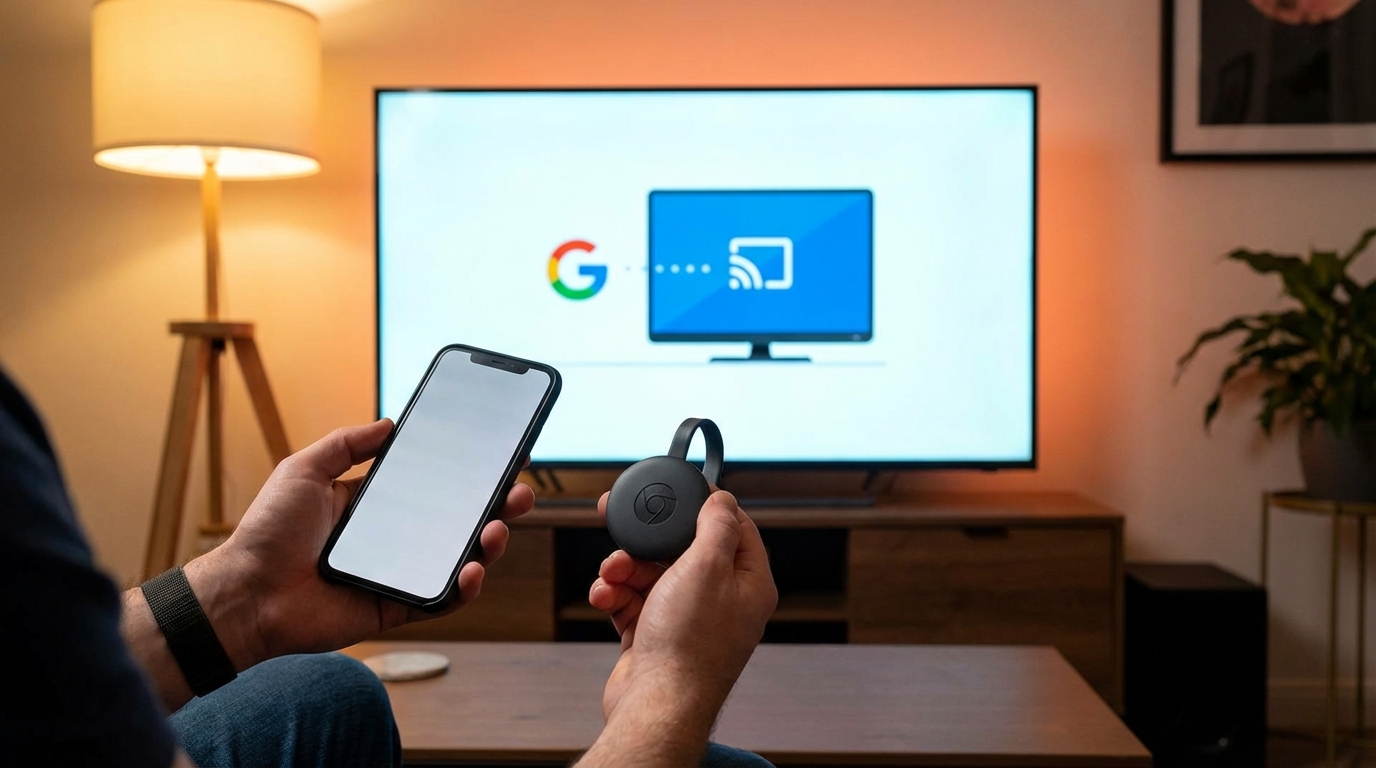
En nuestro compromiso por ofrecerte la mejor experiencia de entretenimiento, te presentamos una guía completa para activar Chromecast en tu televisor. Sabemos que la tecnología puede ser compleja, pero con nuestros pasos detallados y consejos, podrás disfrutar de tus contenidos favoritos en la pantalla grande de manera sencilla y rápida.
Chromecast es una herramienta poderosa que transforma tu televisor en un centro de entretenimiento inteligente. Con solo seguir nuestras instrucciones, podrás transmitir películas, series, música y más desde tu dispositivo móvil o computadora directamente a tu TV. Te guiaremos a través del proceso de configuración, conexión y uso de Chromecast, para que puedas aprovechar al máximo esta tecnología y disfrutar de una experiencia de visualización inmersiva y sin complicaciones.

Pasos para activar Chromecast en tu televisor
Conectar el dispositivo
Para comenzar, conecta tu Chromecast a la entrada HDMI de tu televisor. Asegúrate de que el puerto HDMI sea compatible con HDCP, un protocolo de protección de contenido necesario para el correcto funcionamiento. Si tu TV es antigua, verifica este aspecto para evitar problemas.
Configurar la red y la alimentación
Conecta el adaptador de corriente a tu Chromecast y a un enchufe cercano. Luego, dirige la configuración de red a través de la aplicación Google Home en tu dispositivo móvil. Selecciona la red Wi-Fi adecuada y asegúrate de que ambos dispositivos estén conectados a la misma red para una sincronización exitosa.
Solución de problemas comunes al activar Chromecast
Problemas de conexión
Si experimentas dificultades para conectar, verifica que tu ruter esté funcionando correctamente y que no haya interferencias en la señal. Reiniciar el ruter y el Chromecast puede resolver problemas temporales. Además, asegúrate de que tu red no tenga restricciones que impidan la conexión del dispositivo.
Actualizaciones y compatibilidad
Mantén tu Chromecast actualizado para disfrutar de las últimas mejoras y correcciones. Si la aplicación Google Home no detecta el dispositivo, comprueba que tu sistema operativo móvil sea compatible. En algunos casos, una reinicialización de fábrica puede ser necesaria para resolver errores persistentes.
Opciones de visualización y control con Chromecast
Transmitir contenido multimedia
Una vez activado, podrás transmitir contenido multimedia desde tu dispositivo móvil o computadora. Utiliza aplicaciones compatibles como YouTube, Netflix o Spotify para enviar videos, música y más a tu televisor. La transmisión en espejo también está disponible en dispositivos Android.
Control y personalización
Personaliza tu experiencia con los ajustes de Chromecast. Controla el volumen, la reproducción y otros aspectos desde tu dispositivo móvil. Además, explora las opciones de fondo de pantalla para cuando el dispositivo esté inactivo, eligiendo entre fotografías personales, obras de arte o noticias.
| Función | Aplicaciones compatibles |
|---|---|
| Transmisión de video | YouTube, Netflix, HBO Max |
| Música | Spotify, Google Play Música |
| Fotografías | Google Fotos, Flickr |
Preguntas Frecuentes
¿Cómo activo Chromecast en mi televisor?
Para activar Chromecast en tu TV, primero conecta el dispositivo a una entrada HDMI disponible y a una fuente de alimentación. Luego, en tu teléfono o tablet, descarga la aplicación Google Home y sigue los pasos para configurar Chromecast. Asegúrate de que ambos dispositivos estén conectados a la misma red Wi-Fi.
¿Qué debo hacer si mi TV no detecta Chromecast?
Si tu TV no detecta Chromecast, verifica que el dispositivo esté correctamente conectado a la entrada HDMI y a la fuente de poder. Prueba cambiar de puerto HDMI o reiniciar tanto el Chromecast como el televisor. Asegúrate de que la conexión Wi-Fi sea estable y que no haya interferencias.
¿Puedo usar Chromecast sin una conexión a Internet?
Chromecast requiere una conexión a Internet para funcionar, ya que depende de la transmisión de contenido desde dispositivos móviles o computadoras. Sin embargo, algunos dispositivos permiten el uso de modo invitado, que permite la transmisión sin necesidad de conectarse a la misma red Wi-Fi, pero aún se necesita una conexión a Internet para la mayoría de las funciones.