
El modo desarrollador es una función que se encuentra disponible en la mayoría de los dispositivos Samsung, y que ofrece una variedad de herramientas y opciones avanzadas para personalizar y optimizar el rendimiento del dispositivo. Esta función es especialmente útil para los desarrolladores de aplicaciones y los usuarios avanzados que desean tener un control total sobre su dispositivo.
Para activar el modo desarrollador en un dispositivo Samsung, es necesario seguir una serie de pasos específicos. A continuación, se presentarán los detalles sobre cómo realizar este proceso de manera segura y efectiva, permitiendo a los usuarios acceder a todas las funciones y herramientas avanzadas que ofrece esta modalidad.

Activar el modo desarrollador en cualquier dispositivo Samsung
Para activar el modo desarrollador en un dispositivo Samsung, es necesario seguir una serie de pasos que varían ligeramente dependiendo de la versión del sistema operativo y del modelo del dispositivo. En general, el modo desarrollador es una herramienta útil para aquellos que desean personalizar y optimizar su dispositivo, ya que ofrece acceso a funciones avanzadas y configuraciones que no están disponibles en el modo estándar.
Requisitos previos para activar el modo desarrollador
Antes de activar el modo desarrollador, es importante asegurarse de que el dispositivo esté actualizado con la última versión del sistema operativo y que se tenga una comprensión básica de las funciones y riesgos asociados con este modo. Es recomendable hacer una copia de seguridad de los datos importantes, ya que algunas configuraciones pueden afectar la estabilidad del dispositivo. Los desarrolladores y los entusiastas de la tecnología suelen activar este modo para acceder a funciones como el debugeo y la personalización avanzada.
Pasos para activar el modo desarrollador en dispositivos Samsung
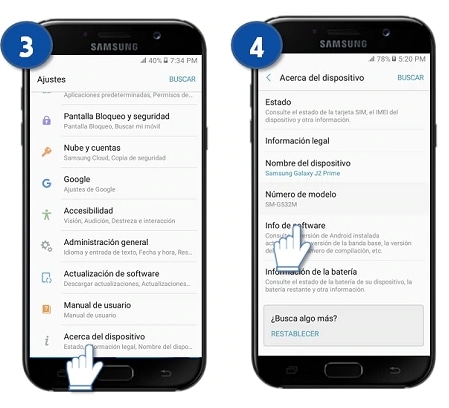
Para activar el modo desarrollador en un dispositivo Samsung, se deben seguir los siguientes pasos: - Ir a la aplicación de ajustes del dispositivo. - Seleccionar Acerca del dispositivo o Información del dispositivo. - Buscar la opción Número de compilación y pulsar sobre ella 7 veces para activar el modo desarrollador. - Una vez activado, regresar a la pantalla de ajustes y seleccionar Opciones de desarrollo para acceder a las configuraciones avanzadas.
Configuraciones y precauciones en el modo desarrollador
Al activar el modo desarrollador, se tendrán acceso a una variedad de configuraciones avanzadas que pueden mejorar o afectar el rendimiento del dispositivo. Es importante tener cuidado al modificar estas configuraciones, ya que algunas pueden causar inestabilidad o problemas de seguridad. La depuración y la instalación de aplicaciones de fuentes desconocidas son algunas de las opciones que se deben manejar con precaución.
| Función | Descripción |
|---|---|
| Depuración USB | Permite la conexión del dispositivo a una computadora para depuración y desarrollo de aplicaciones. |
| Instalación de aplicaciones de fuentes desconocidas | Permite instalar aplicaciones desde fuentes que no son la tienda de aplicaciones oficial. |
| Monitoreo de rendimiento | Ofrece herramientas para monitorear y optimizar el rendimiento del dispositivo. |
¿Cómo puedo activar el modo de administrador en mi dispositivo Android?

Para activar el modo de administrador en un dispositivo Android, es necesario seguir una serie de pasos que permiten acceder a funciones y configuraciones avanzadas. El modo de administrador ofrece una mayor flexibilidad y control sobre el dispositivo, lo que puede ser útil para personalizar y optimizar su funcionamiento. Sin embargo, es importante tener en cuenta que activar este modo puede implicar riesgos de seguridad y estabilidad del sistema, por lo que debe hacerse con precaución.
Requisitos previos para activar el modo de administrador
Para activar el modo de administrador, es necesario que el dispositivo tenga Android 8.0 o una versión posterior instalada.
El dispositivo debe tener una conexión a Internet estable para descargar y actualizar los paquetes necesarios.
Es recomendable realizar una copia de seguridad de los datos importantes antes de activar el modo de administrador, ya que algunos cambios pueden ser irreversibles.
Pasos para activar el modo de administrador
Algunos pasos a seguir para activar el modo de administrador son:
- Ir a la Configuración del dispositivo y seleccionar la opción Desarrollador o Opciones de desarrollador.
- Buscar la opción Depuración USB o Modo de desarrollador y activarla.
- Conectar el dispositivo a una computadora mediante un cable USB y habilitar la depuración USB en la computadora.
Es importante mencionar que los pasos pueden variar dependiendo del modelo y la versión de Android del dispositivo.
Riesgos y precauciones al activar el modo de administrador
Algunos riesgos y precauciones a considerar al activar el modo de administrador son:
- El modo de administrador puede hacer que el dispositivo sea más vulnerable a los ataques de seguridad y malware.
- Algunas aplicaciones pueden no funcionar correctamente o puede que no sean compatibles con el modo de administrador.
- Es importante realizar actualizaciones de seguridad y paquetes de software regularmente para minimizar los riesgos y mantener el dispositivo seguro.
Es fundamental tener en cuenta que el modo de administrador debe ser utilizado con responsabilidad y precaución, ya que puede tener implicaciones en la seguridad y la estabilidad del dispositivo.
¿Cómo puedo forzar el registro de depuración en Android Auto?

Para forzar el registro de depuración en Android Auto, es necesario entender que este proceso se utiliza principalmente para desarrolladores que buscan identificar y solucionar problemas en sus aplicaciones compatibles con Android Auto. El registro de depuración proporciona información valiosa sobre el funcionamiento de la aplicación y cómo interactúa con el sistema Android Auto.
Preparación del Entorno de Desarrollo
La preparación del entorno de desarrollo es crucial para forzar el registro de depuración en Android Auto. Para empezar, los desarrolladores necesitan asegurarse de que tienen acceso a las herramientas de desarrollo adecuadas, incluyendo Android Studio y las herramientas de línea de comandos de Android. A continuación, se deben seguir estos pasos:
- Instalar las herramientas de desarrollo de Android y configurar el entorno de desarrollo.
- Habilitar las opciones de desarrollador en el dispositivo Android y conectarlo al equipo de desarrollo mediante una conexión USB.
- Verificar que el dispositivo esté correctamente conectado y reconocido por el equipo de desarrollo.
Configuración del Registro de Depuración
La configuración del registro de depuración en Android Auto implica habilitar las opciones de depuración en el dispositivo y configurar el registro para que capte los eventos relevantes. Los desarrolladores deben:
- Habilitar el modo de depuración en el dispositivo Android y seleccionar la opción para depurar la aplicación específica que se está desarrollando.
- Utilizar comandos de ADB (Android Debug Bridge) para controlar el registro de depuración y especificar los niveles de registro y los componentes que se deben incluir.
- Configurar el formato del registro para asegurarse de que la información sea fácil de leer y analizar.
Análisis de los Registros de Depuración
El análisis de los registros de depuración es fundamental para identificar y solucionar problemas en la aplicación. Los desarrolladores deben:
- Revisar los registros de depuración generados durante el proceso de depuración, prestando atención a los errores y advertencias que puedan indicar problemas en la aplicación.
- Utilizar herramientas de análisis de registro para filtrar y organizar la información, lo que facilita la identificación de patrones y problemas.
- Realizar pruebas adicionales y ajustar la configuración del registro según sea necesario para obtener más información sobre los problemas identificados.
¿Es seguro utilizar el modo de desarrollador en Samsung?
La seguridad del modo de desarrollador en Samsung es un tema de interés para muchos usuarios que buscan personalizar y optimizar sus dispositivos. El modo de desarrollador es una función que permite a los desarrolladores y usuarios avanzados acceder a funcionalidades y configuraciones adicionales en el sistema operativo Android. Sin embargo, también puede exponer el dispositivo a riesgos si no se utiliza de manera adecuada.
¿Qué es el modo de desarrollador en Samsung?
El modo de desarrollador en Samsung es una función que se encuentra en la sección de configuraciones del dispositivo. Al activar esta función, se pueden acceder a herramientas y configuraciones adicionales, como la depuración USB, la registrar de errores y la supervisión de la memoria. Estas herramientas pueden ser útiles para los desarrolladores y usuarios avanzados que buscan mejorar la performance y la seguridad del dispositivo. Algunas de las funcionalidades que se pueden acceder en el modo de desarrollador son:
- Depuración USB: permite depurar aplicaciones y juegos en el dispositivo.
- Registro de errores: permite registrar y analizar errores en el dispositivo.
- Supervisión de la memoria: permite supervisar el uso de la memoria en el dispositivo.
¿Cuáles son los riesgos de utilizar el modo de desarrollador en Samsung?
El modo de desarrollador en Samsung puede exponer el dispositivo a riesgos si no se utiliza de manera adecuada. Algunos de los riesgos más comunes son la pérdida de datos, la infección por malware y la compromisión de la seguridad del dispositivo. Esto se debe a que el modo de desarrollador permite el acceso a funcionalidades y configuraciones adicionales que pueden ser vulnerables a ataques. Algunas de las medidas que se pueden tomar para reducir los riesgos son:
- Utilizar una contraseña segura: ayuda a proteger el dispositivo contra accesos no autorizados.
- Actualizar el sistema operativo: ayuda a corregir errores y vulnerabilidades de seguridad.
- Instalar aplicaciones de confianza: ayuda a evitar la infección por malware.
¿Cómo utilizar el modo de desarrollador en Samsung de manera segura?
Para utilizar el modo de desarrollador en Samsung de manera segura, es importante seguir algunas recomendaciones. En primer lugar, es importante leer y entender las configuraciones y funcionalidades que se van a utilizar. Luego, es importante utilizar una contraseña segura y actualizar el sistema operativo regularmente. También es importante instalar aplicaciones de confianza y desinstalar aplicaciones que no se utilicen. Algunas de las mejores prácticas para utilizar el modo de desarrollador de manera segura son:
- Utilizar el modo de desarrollador solo cuando sea necesario: ayuda a reducir los riesgos.
- Configurar las opciones de seguridad: ayuda a proteger el dispositivo contra accesos no autorizados.
- Monitorizar el dispositivo: ayuda a detectar y corregir errores y vulnerabilidades de seguridad.
¿Cómo puedo activar el modo desarrollador en Chrome?

Para activar el modo desarrollador en Chrome, debes seguir una serie de pasos que te permitirán acceder a funciones avanzadas y personalizar tu experiencia de navegación. El modo desarrollador es una herramienta que te permite inspeccionar y depurar código, hacer análisis de rendimiento y optimizar tus sitios web.
Configuración del modo desarrollador
La configuración del modo desarrollador en Chrome es un proceso sencillo que requiere que abras la consola de desarrollador. Para hacer esto, debes presionar las teclas Ctrl + Shift + I en Windows o Cmd + Opt + I en Mac. Una vez que abras la consola, podrás ver varias pestañas como Elementos, Consola, Fuente, Red, Aplicación, Seguridad, Rendimiento, Memoria y Aplicaciones. Algunos de los pasos para configurar el modo desarrollador son:
- Abre el navegador Chrome y presiona las teclas Ctrl + Shift + I en Windows o Cmd + Opt + I en Mac.
- En la consola de desarrollador, selecciona la pestaña Elementos para inspeccionar el código HTML y CSS de la página.
- Para depurar código, selecciona la pestaña Consola y escribe el código que deseas ejecutar.
Herramientas del modo desarrollador
El modo desarrollador en Chrome cuenta con varias herramientas que te permiten optimizar y analizar tus sitios web. Algunas de estas herramientas son la inspección de elementos, la depuración de código, el análisis de rendimiento y la optimización de imágenes. Estas herramientas te permiten identificar y solucionar problemas en tu sitio web, lo que te ayuda a mejorar la experiencia del usuario. Algunas de las herramientas del modo desarrollador son:
- La inspección de elementos te permite ver el código HTML y CSS de la página y hacer cambios en tiempo real.
- La depuración de código te permite ejecutar código y ver los resultados en tiempo real.
- El análisis de rendimiento te permite ver cómo se carga y se ejecuta tu sitio web, lo que te ayuda a identificar problemas de rendimiento.
Mejores prácticas para utilizar el modo desarrollador
Para utilizar el modo desarrollador de manera efectiva, es importante seguir algunas mejores prácticas. Una de estas prácticas es utilizar la consola de desarrollador para depurar código y analizar rendimiento. Otra práctica es utilizar las herramientas de inspección y análisis para identificar y solucionar problemas en tu sitio web. Algunas de las mejores prácticas para utilizar el modo desarrollador son:
- Utiliza la consola de desarrollador para depurar código y analizar rendimiento.
- Utiliza las herramientas de inspección y análisis para identificar y solucionar problemas en tu sitio web.
- Utiliza la documentación de Chrome para aprender más sobre el modo desarrollador y sus herramientas.
Mas Informacion
¿Qué es el modo desarrollador en un dispositivo Samsung y para qué sirve?
El modo desarrollador es una función que se encuentra en la mayoría de los dispositivos Samsung y que permite a los usuarios avanzados y a los desarrolladores acceder a configuraciones y herramientas adicionales que no están disponibles en el modo normal. Al activar el modo desarrollador, se pueden realizar personalizaciones más profundas en el dispositivo, como cambiar la velocidad de la animación, desactivar las notificaciones de determinadas aplicaciones o acceder a información detallada sobre el rendimiento del dispositivo. Esto puede ser especialmente útil para aquellos que desean optimizar su dispositivo para mejorar su funcionamiento o para depurar aplicaciones que están desarrollando.
¿Cómo se activa el modo desarrollador en un dispositivo Samsung?
Para activar el modo desarrollador en un dispositivo Samsung, es necesario seguir una serie de pasos. Primero, se debe acceder a la aplicación de Ajustes y luego buscar la sección de Información del dispositivo. Allí, se debe buscar la opción de Número de compilación y pulsar sobre ella varias veces hasta que se muestre un mensaje que indique que el modo desarrollador ha sido activado. Una vez que se ha activado el modo desarrollador, se pueden acceder a las opciones de desarrollo desde la aplicación de Ajustes, donde se podrán configurar las opciones avanzadas del dispositivo. Es importante tener en cuenta que activar el modo desarrollador puede afectar la estabilidad del dispositivo, por lo que se debe hacer con precaución y solo si se está seguro de lo que se está haciendo.
¿Cuáles son los riesgos y beneficios de activar el modo desarrollador en un dispositivo Samsung?
Al activar el modo desarrollador en un dispositivo Samsung, se pueden experimentar tanto beneficios como riesgos. Por un lado, el modo desarrollador ofrece ventajas como la personalización avanzada, el acceso a herramientas de desarrollo y la posibilidad de optimizar el rendimiento del dispositivo. Sin embargo, también existen riesgos como la posibilidad de dañar el sistema operativo, perder datos importantes o comprometer la seguridad del dispositivo. Por lo tanto, es importante tener en cuenta que el modo desarrollador es una herramienta avanzada que debe ser utilizada con precaución y solo por aquellos que estén seguros de lo que están haciendo. Es recomendable hacer una copia de seguridad de los datos importantes antes de activar el modo desarrollador y ser cuidadoso al configurar las opciones avanzadas del dispositivo.