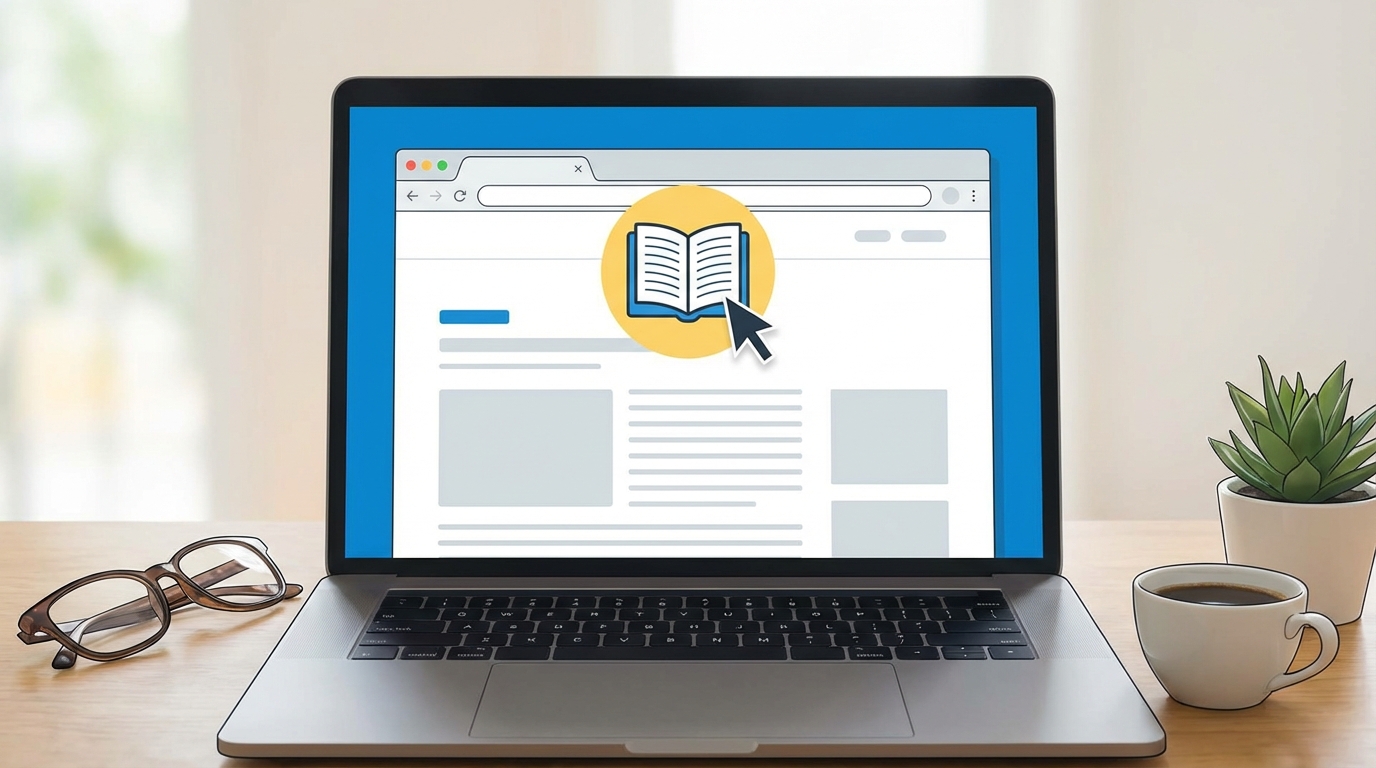
En nuestro día a día, pasamos muchas horas frente a la pantalla, ya sea por trabajo o por ocio. Por eso, es importante contar con herramientas que nos permitan leer de manera cómoda y sin distracciones. En Microsoft Edge, hemos desarrollado una función que mejora la experiencia de lectura en línea: el modo lectura.
Esta herramienta te permite enfocarte en el contenido que realmente importa, eliminando elementos innecesarios de la página web. En este artículo, te enseñaremos cómo activar y personalizar el modo lectura en Microsoft Edge para que puedas disfrutar de una experiencia de lectura más agradable y eficiente.

Activar el modo lectura en Microsoft Edge: una experiencia personalizada
Personalización de la experiencia de lectura
El modo lectura en Microsoft Edge permite a los usuarios personalizar su experiencia de lectura, eliminando distracciones y centrándose en el contenido. Con esta función, puedes ajustar el tamaño de fuente, el color de fondo y la anchura de la columna para una lectura más cómoda.
Acceso rápido al modo lectura
Para activar el modo lectura en Microsoft Edge, simplemente haz clic en el icono de libro que aparece en la barra de direcciones. Este icono se iluminará cuando el modo lectura esté disponible para la página actual. También puedes acceder a esta función a través del menú de configuración del navegador.
Mejora tu productividad con el modo lectura
Reducción de distracciones
El modo lectura en Microsoft Edge elimina elementos distractores como anuncios, imágenes y otros contenidos no esenciales, permitiendo a los usuarios concentrarse en el texto principal. Esta función es especialmente útil para leer artículos largos o documentos técnicos.
Compatibilidad con diferentes tipos de contenido
El modo lectura es compatible con una amplia gama de contenido, incluyendo artículos de noticias, blogs y documentos PDF. Sin embargo, es importante tener en cuenta que algunos sitios web pueden no ser compatibles con esta función debido a su diseño o estructura.
Configuración avanzada del modo lectura en Microsoft Edge
Opciones de personalización avanzadas
Además de las opciones básicas de personalización, Microsoft Edge ofrece configuraciones avanzadas para el modo lectura. Los usuarios pueden ajustar la densidad de línea, la altura de línea y el espaciado entre párrafos para una experiencia de lectura aún más personalizada.
Atajos de teclado y accesos directos
Para mejorar la eficiencia, Microsoft Edge proporciona atajos de teclado y accesos directos para activar y navegar por el modo lectura. Algunos de los atajos más útiles incluyen:
| Acción | Atajo de teclado |
|---|---|
| Activar modo lectura | Ctrl + Mayús + R |
| Aumentar tamaño de fuente | Ctrl + Plus (+) |
| Disminuir tamaño de fuente | Ctrl + Guión (-) |
Estos atajos permiten a los usuarios navegar por el contenido de manera rápida y eficiente, mejorando su productividad y experiencia de lectura en Microsoft Edge.
Preguntas Frecuentes
¿Cómo activo el modo lectura en Microsoft Edge?
Para activar el modo lectura en Microsoft Edge, primero debes abrir el navegador y acceder a la página web que deseas leer. Luego, haz clic en el ícono de libro abierto que aparece en la barra de direcciones. Si el ícono no está visible, haz clic en los tres puntos en la esquina superior derecha y selecciona Modo lectura en el menú.
¿Por qué no veo el ícono de modo lectura en mi barra de direcciones?
El ícono de modo lectura solo aparece cuando Microsoft Edge detecta que la página web es compatible con esta función. Si no lo ves, es posible que la página no sea compatible o que tengas que actualizar el navegador a la última versión. También puedes intentar acceder al modo lectura a través del menú de los tres puntos en la esquina superior derecha.
¿Puedo personalizar la apariencia del modo lectura en Microsoft Edge?
Sí, puedes personalizar la apariencia del modo lectura en Microsoft Edge. Haz clic en los tres puntos en la esquina superior derecha del modo lectura y selecciona Opciones de lectura. Allí podrás cambiar el tema, el tamaño de fuente y el espaciado de línea para adaptarlo a tus preferencias.