
En el dinámico entorno empresarial actual, Aspel se ha consolidado como una herramienta fundamental para la gestión integral de negocios. Una funcionalidad esencial, aunque a menudo pasada por alto, es el visor de XML. Este visor permite visualizar de forma clara y comprensible la información contenida en archivos XML, cruciales para la facturación electrónica, la contabilidad digital y el intercambio de datos. Activar el visor de XML en Aspel es un proceso simple que desbloquea una mayor transparencia y control sobre la información clave. En este artículo, te guiaremos paso a paso para activar esta valiosa herramienta y optimizar tu experiencia con Aspel.

Cómo Activar el Visor de XML de Aspel
Para activar el visor de XML en Aspel, es necesario acceder a la configuración del sistema y habilitar la funcionalidad correspondiente. Generalmente, esta opción se encuentra dentro de los módulos de configuración o preferencias de Aspel, dependiendo del sistema específico que estés utilizando (como Aspel COI, Aspel NOI, Aspel SAE, etc.). Es crucial identificar el módulo de configuración adecuado dentro de tu sistema Aspel y buscar la sección relacionada con la visualización de documentos XML. Una vez localizada la opción, usualmente se requiere marcar una casilla o seleccionar una opción para activar el visor. Después de activar la función, es posible que necesites reiniciar el sistema o el módulo correspondiente para que los cambios surtan efecto.
Acceder a la Configuración del Sistema Aspel
El primer paso para activar el visor de XML es acceder al menú de configuración dentro de tu sistema Aspel. Este menú generalmente se encuentra en la barra de menú principal, a menudo etiquetado como "Configuración", "Preferencias", "Opciones" o un nombre similar. Dependiendo del sistema Aspel que estés usando, la ubicación exacta puede variar, pero usualmente se encuentra en un lugar accesible desde la ventana principal del programa. Es importante explorar los menús disponibles hasta encontrar la sección que te permita modificar las opciones generales del sistema.
Ubicar la Opción del Visor de XML
Una vez dentro del menú de configuración, debes buscar la opción específica relacionada con el visor de XML. Esta opción puede estar ubicada dentro de una subcategoría como "Documentos Digitales", "CFDI", "Facturación Electrónica", o incluso en una sección más general de "Visualización" o "Avanzado". La nomenclatura exacta puede variar entre las diferentes versiones y sistemas de Aspel, por lo que es recomendable leer las descripciones o etiquetas de las opciones disponibles cuidadosamente para identificar la que se refiere al visor de XML. En algunos casos, podría ser una casilla de verificación que debes marcar para habilitar la funcionalidad.
Activar y Verificar la Funcionalidad del Visor
Finalmente, después de encontrar y seleccionar la opción del visor de XML, debes activarla y guardar los cambios en la configuración. Esto generalmente implica marcar una casilla, seleccionar una opción de "activar" o "habilitar", y luego hacer clic en un botón como "Guardar", "Aceptar" o "Aplicar" para confirmar los cambios. Después de guardar la configuración, es recomendable verificar que el visor de XML esté funcionando correctamente. Esto se puede hacer intentando abrir un archivo XML dentro de Aspel, o buscando una opción dentro del sistema que permita visualizar documentos XML, como los CFDI. Si el visor se ha activado correctamente, deberías poder visualizar el contenido del archivo XML dentro de Aspel.
| Paso | Descripción |
|---|---|
| 1 | Acceder al menú de Configuración en Aspel. |
| 2 | Buscar la opción del Visor de XML dentro de las configuraciones. |
| 3 | Activar el Visor de XML marcando la opción correspondiente. |
| 4 | Guardar los cambios en la configuración. |
| 5 | Verificar la funcionalidad del visor abriendo un archivo XML. |
¿Cómo sacar el XML en Aspel?

Para sacar el XML en Aspel, generalmente debes seguir estos pasos, aunque el proceso exacto puede variar ligeramente dependiendo del módulo de Aspel que estés utilizando (SAE, NOI, COI, etc.) y la versión del software. En la mayoría de los casos, la exportación de XML está relacionada con documentos electrónicos como facturas CFDI o información contable.
Exportación de XML de Facturas CFDI en Aspel
Para exportar el XML de tus facturas CFDI en Aspel, generalmente debes acceder al módulo de facturación electrónica. Dentro de este módulo, busca las opciones relacionadas con la gestión de CFDI, como "Consultar CFDI" o "Administrador de Documentos Digitales". Desde allí, podrás seleccionar las facturas deseadas y realizar la exportación a formato XML. Este proceso te permitirá obtener los archivos XML timbrados de tus facturas electrónicas para su almacenamiento, envío o cualquier otro uso que necesites.
- Abre el módulo de facturación electrónica o el módulo de CFDI dentro de Aspel.
- Localiza la opción para consultar o administrar los CFDI. Esta opción puede variar dependiendo de tu versión de Aspel, pero comúnmente se encuentra en menús como "Documentos Digitales" o "CFDI".
- Selecciona las facturas CFDI de las cuales deseas obtener el XML. Puedes usar filtros por fecha, cliente o folio para facilitar la búsqueda.
- Busca la opción de "Exportar XML" o una función similar. Generalmente, esta opción se encuentra dentro del menú contextual (clic derecho) o en un botón dentro de la ventana de gestión de CFDI.
Exportación de XML desde Aspel SAE (Ejemplo)
Tomando Aspel SAE como ejemplo, el proceso para exportar XML puede variar ligeramente según la información que desees extraer. Sin embargo, en general, deberás dirigirte al módulo correspondiente a los datos que necesitas en formato XML (por ejemplo, clientes, productos, o movimientos) y buscar las funciones de exportación o reportes que permitan generar archivos XML. Es importante identificar el módulo correcto y la opción de exportación adecuada dentro de ese módulo.
- Inicia Aspel SAE y accede a la base de datos de tu empresa.
- Navega al módulo que contiene la información que deseas exportar. Por ejemplo, para exportar información de clientes, ve al módulo de "Clientes".
- Busca la opción de "Reportes" o "Informes" dentro del módulo seleccionado. Aspel SAE a menudo utiliza reportes para generar diferentes tipos de salidas de datos.
- Dentro de las opciones de reportes, busca una que permita la exportación a XML. En algunos casos, puede ser una opción directa de "Exportar a XML" o podrías necesitar seleccionar un formato de reporte que luego puedas exportar o guardar como XML. Si no hay una opción directa, revisa si hay opciones de "Exportar a otros formatos" y busca XML entre ellos.
Configuración para la Exportación de XML en Aspel
La configuración para la exportación de XML en Aspel puede incluir varios aspectos, desde la ruta donde se guardarán los archivos hasta el formato específico del XML. Es importante revisar las opciones de configuración de Aspel para la generación de documentos electrónicos y las preferencias de exportación para asegurar que el XML se genere de acuerdo a tus necesidades. Asegúrate de configurar correctamente la ruta de destino y cualquier otra opción relevante para la exportación de XML.
- Accede al menú de "Configuración" o "Preferencias" dentro de Aspel. La ubicación exacta de este menú puede variar según el producto Aspel.
- Busca las opciones relacionadas con "Documentos Electrónicos", "CFDI" o "Exportaciones". Estas secciones suelen contener la configuración para la generación de XML.
- Revisa las opciones de "Ruta de Exportación" o "Carpeta de Destino" para especificar dónde se guardarán los archivos XML generados.
- Verifica si existen opciones para configurar el "Formato del XML". Aunque generalmente el formato CFDI está estandarizado, algunas configuraciones pueden permitir ajustes menores o seleccionar diferentes versiones del estándar. Si es relevante para tu caso, asegúrate de que la configuración del XML sea la correcta.
¿Cómo abrir el visor de archivos XML?
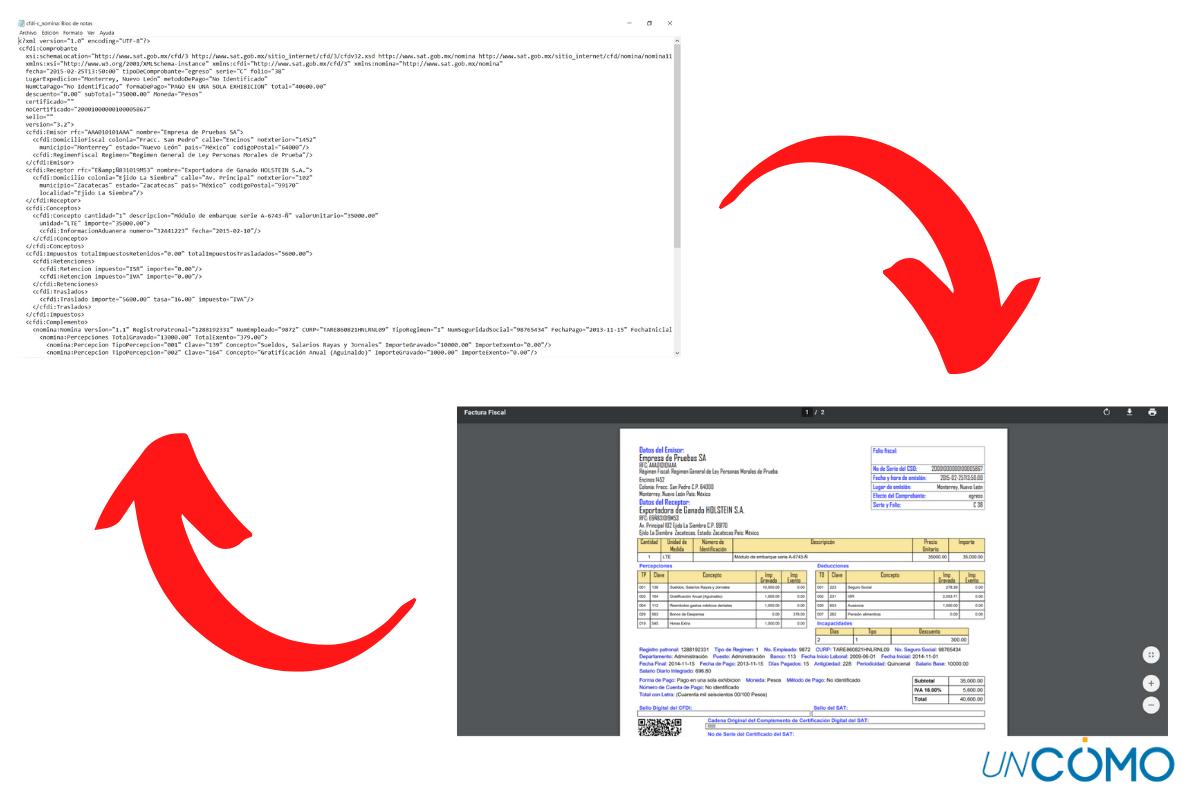
Para abrir un archivo XML para visualizar su contenido, puedes utilizar varios métodos, dependiendo de lo que tengas disponible y de la complejidad del archivo XML. A continuación, te explico algunas de las formas más comunes:
Utilizando un Navegador Web
Una de las maneras más sencillas de visualizar un archivo XML es utilizando un navegador web como Chrome, Firefox, Edge o Safari. La mayoría de los navegadores tienen la capacidad de interpretar y mostrar archivos XML de forma legible, presentando la estructura jerárquica del documento de manera organizada. Este método es ideal para visualizar archivos XML de tamaño moderado y comprender su estructura básica rápidamente.
- Abre tu navegador web preferido.
- Arrastra el archivo XML directamente a la ventana del navegador o utiliza la opción "Archivo" > "Abrir archivo" (o similar, dependiendo de tu navegador) y selecciona el archivo XML.
- El navegador mostrará el contenido del archivo XML, generalmente con un formato indentado que facilita la lectura de las etiquetas y los datos.
Abriendo con un Editor de Texto
Otra opción es utilizar un editor de texto plano como Notepad (Windows), TextEdit (Mac) o Sublime Text, VS Code, Atom (multiplataforma). Aunque un editor de texto no formatea el XML de manera visualmente jerárquica como un navegador, te permite ver el contenido del archivo en texto plano, incluyendo todas las etiquetas y datos. Esta opción es útil si necesitas editar el archivo XML directamente o si el archivo es muy grande y un navegador podría tener problemas para procesarlo.
- Abre un editor de texto en tu sistema operativo.
- Arrastra el archivo XML a la ventana del editor de texto o utiliza la opción "Archivo" > "Abrir" (o similar) dentro del editor y busca y selecciona tu archivo XML.
- El editor de texto mostrará el contenido del archivo XML como texto sin formato. Puedes utilizar la función de búsqueda del editor (Ctrl+F o Cmd+F) para encontrar etiquetas o información específica dentro del archivo.
Empleando un Visor XML Dedicado
Para un análisis más profundo o para archivos XML complejos, puedes utilizar un visor XML dedicado o un editor XML. Estas herramientas están diseñadas específicamente para trabajar con archivos XML y ofrecen funcionalidades avanzadas como validación de esquemas XML (XSD), formateo automático, visualización en árbol jerárquico, y búsqueda avanzada. Algunos ejemplos de visores/editores XML son XML Notepad, Oxygen XML Editor, o Altova XMLSpy. Estas herramientas suelen ser más potentes y ofrecen una mejor experiencia para trabajar con XML de manera profesional.
- Descarga e instala un visor XML dedicado de tu elección desde internet. Existen opciones gratuitas y de pago, dependiendo de tus necesidades.
- Abre el visor XML que has instalado.
- Utiliza la opción "Archivo" > "Abrir" (o similar) dentro del visor XML y navega hasta tu archivo XML para abrirlo. El visor XML mostrará el archivo con funcionalidades específicas para XML, como la visualización en árbol y la validación.
¿Cómo puedo bajar los XML del NOI?

Para bajar los XML del NOI, generalmente necesitas acceder al portal web o la aplicación de NOI. Una vez dentro, busca la sección de 'Documentos', 'Reportes', o 'XML'. Dependiendo de tu configuración y permisos, podrías encontrar los XML generados para nómina, impuestos u otros procesos. Selecciona el periodo o el tipo de XML que necesitas y busca la opción de descarga, que usualmente se representa con un icono de descarga o un botón que dice 'Descargar XML'. Es posible que necesites elegir un formato de descarga o comprimir los archivos antes de bajarlos. Asegúrate de tener los permisos necesarios para acceder y descargar estos archivos dentro del sistema NOI.
Acceder al Portal NOI
El primer paso para descargar tus XML del NOI es ingresar al sistema. Esto generalmente se hace a través de un portal web específico o una aplicación de escritorio. Asegúrate de tener tus credenciales de acceso a la mano, como tu usuario y contraseña, proporcionados por tu administrador de NOI.
- Abre tu navegador web preferido y dirígete a la URL del portal NOI.
- Introduce tu nombre de usuario en el campo correspondiente.
- Ingresa tu contraseña con cuidado, respetando mayúsculas y minúsculas.
Localizar la Sección de XML o Documentos
Una vez que hayas iniciado sesión en NOI, el siguiente paso es encontrar la sección donde se almacenan o generan los archivos XML. Esta sección puede variar de nombre dependiendo de la versión de NOI que estés utilizando, pero comúnmente se encuentra bajo nombres como 'Documentos', 'Reportes', 'Nómina Electrónica' o 'XML'. Explora el menú principal o el panel de control para localizarla.
- Busca en el menú principal opciones como 'Nómina', 'Finanzas' o 'Administración'.
- Dentro de estas opciones, busca submenús o enlaces que indiquen 'Documentos XML', 'Reportes XML' o simplemente 'XML'.
- Si no encuentras la sección directamente, utiliza la barra de búsqueda del portal e introduce términos como 'XML' o 'Documentos' para filtrarlos.
Descargar los Archivos XML
Finalmente, después de localizar los XML que necesitas, el último paso es descargar los archivos a tu equipo. Generalmente, NOI te permitirá seleccionar los XML individualmente o en lote para su descarga. Busca los botones o iconos de descarga, que suelen representarse con una flecha hacia abajo o la palabra 'Descargar'.
- Selecciona el periodo o el tipo de XML que deseas descargar, utilizando filtros o menús desplegables si están disponibles.
- Marca las casillas de verificación junto a los archivos XML que quieres descargar o utiliza la opción de 'Seleccionar todos' si es necesario.
- Haz clic en el botón de 'Descargar' o el icono correspondiente para iniciar la descarga de los archivos XML a tu computadora.
Mas Informacion
¿Dónde encuentro la opción para activar el visor de XML en Aspel?
Para activar el visor de XML en Aspel, generalmente debes dirigirte al menú de configuración o parametrización del sistema. Busca una sección relacionada con opciones avanzadas, complementos o visores. Dentro de estas opciones, deberías encontrar una casilla o interruptor específico para habilitar el visor de XML.
¿Qué necesito para poder ver los archivos XML en Aspel?
Para poder ver los archivos XML en Aspel, primero debes asegurarte de que el visor de XML esté activado en la configuración del sistema, como se mencionó anteriormente. Además, es posible que necesites tener instalado un lector de XML en tu computadora, aunque Aspel generalmente incluye uno integrado al activar la función. Finalmente, asegúrate de tener los permisos necesarios para acceder y visualizar los archivos XML dentro de Aspel.
¿Qué hago si no puedo activar el visor de XML en Aspel?
Si tienes problemas para activar el visor de XML en Aspel, primero verifica la versión de tu sistema Aspel, ya que algunas versiones más antiguas podrían no incluir esta funcionalidad o tenerla ubicada en un lugar diferente. Consulta la documentación o manual de usuario de Aspel para tu versión específica. Si el problema persiste, contacta con el soporte técnico de Aspel para obtener asistencia personalizada y resolver cualquier posible error o configuración incorrecta.