
FaceTime es una aplicación de videollamadas exclusiva de Apple que permite a los usuarios comunicarse de manera visual y sonora con amigos, familiares y colegas que también tengan dispositivos Apple. Esta función viene integrada en los iPhone, lo que facilita su acceso y uso.
Para aprovechar al máximo esta característica, es fundamental saber cómo activarla correctamente en tu iPhone. A continuación, se presentan los pasos necesarios para activar FaceTime en tu dispositivo, asegurando que puedas disfrutar de una experiencia de comunicación fluida y de alta calidad.

Cómo Activar FaceTime en tu iPhone de Manera Efectiva
Activar FaceTime en tu iPhone es un proceso sencillo que te permite realizar videollamadas de alta calidad con otros usuarios de Apple. Para empezar, asegúrate de que tu iPhone esté actualizado con la última versión del sistema operativo iOS. Una vez que hayas verificado esto, puedes proceder a activar FaceTime siguiendo los pasos indicados en la configuración de tu dispositivo.
Requisitos Previos para Activar FaceTime
Antes de activar FaceTime, es importante que cumplas con ciertos requisitos. En primer lugar, debes tener un iPhone compatible con FaceTime, lo que generalmente incluye la mayoría de los modelos recientes. Además, necesitarás tener una conexión a Internet estable, preferiblemente a través de Wi-Fi para evitar consumir tus datos móviles. También es fundamental que tengas una cuenta de Apple configurada en tu iPhone.
Pasos para Activar FaceTime en tu iPhone
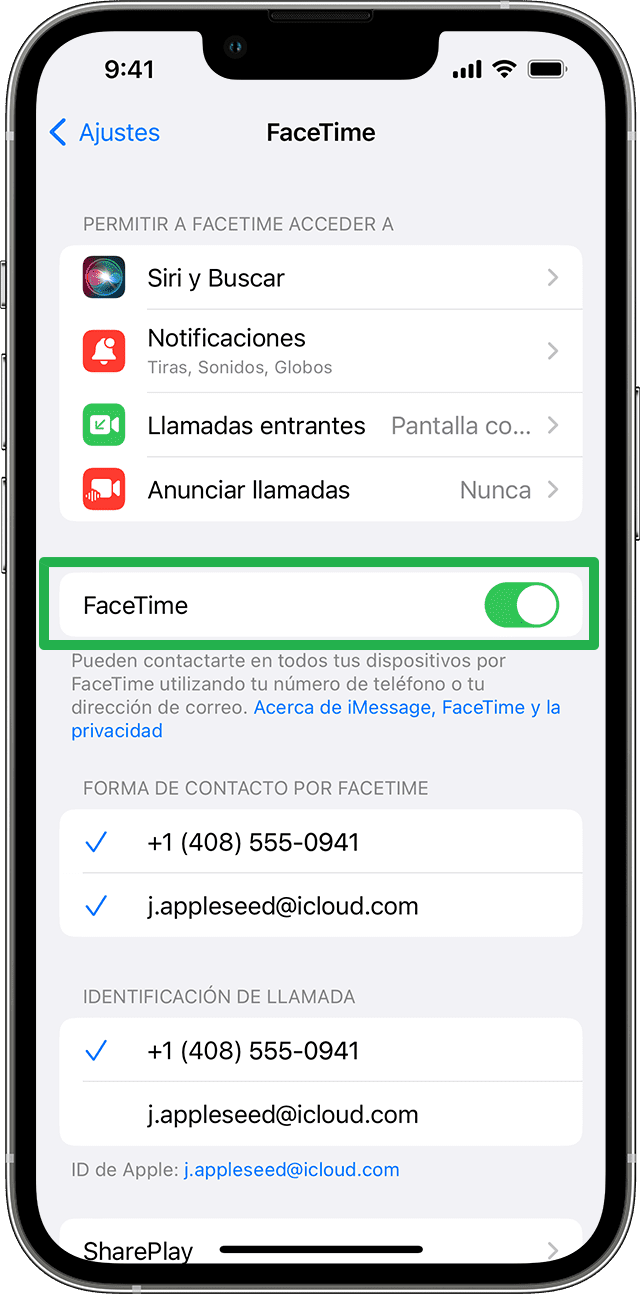
Para activar FaceTime, sigue estos pasos detallados: 1. Abre la aplicación Configuración en tu iPhone. 2. Desplázate hacia abajo y selecciona FaceTime. 3. Si es la primera vez que activas FaceTime, verás un interruptor al lado de FaceTime. Activa este interruptor. 4. Inicia sesión con tu ID de Apple si se te solicita. Si no tienes un ID de Apple, puedes crear uno en este paso. 5. Una vez activado, puedes configurar cómo quieres ser contactado a través de FaceTime, seleccionando si deseas ser contactado usando tu número de teléfono o tu dirección de correo electrónico asociada a tu ID de Apple.
Configuraciones Adicionales para una Mejor Experiencia con FaceTime
Una vez que hayas activado FaceTime, hay algunas configuraciones adicionales que puedes ajustar para mejorar tu experiencia. Puedes decidir si deseas recibir notificaciones para las llamadas de FaceTime, ajustar la configuración de la cámara y el micrófono, y explorar otras opciones disponibles en la configuración de FaceTime.
| Configuración | Descripción |
|---|---|
| Conexión a Internet | Una conexión estable a Internet es crucial para una buena calidad de videollamada. |
| ID de Apple | Necesario para activar FaceTime y realizar videollamadas. |
| Configuración de Notificaciones | Ajusta cómo y cuándo recibes notificaciones para las llamadas de FaceTime. |
¿Por qué no puedo activar FaceTime?

La activación de FaceTime puede fallar debido a varias razones relacionadas con la configuración del dispositivo, la cuenta de Apple o la conexión a Internet. Problemas de configuración y restricciones pueden impedir que FaceTime se active correctamente.
Requisitos y Configuración
Para activar FaceTime, es necesario cumplir con ciertos requisitos del sistema y tener una configuración adecuada. Algunos de los aspectos a verificar incluyen:
- Que el dispositivo sea compatible con FaceTime y tenga una versión actualizada del sistema operativo.
- Que la cuenta de Apple ID esté verificada y configurada correctamente para usar FaceTime.
- Revisar las configuraciones de fecha y hora para asegurarse de que estén configuradas automáticamente.
Conexión a Internet y Problemas de Red
Una conexión a Internet estable es crucial para activar y usar FaceTime. Los problemas en este sentido pueden deberse a:
- Conexiones de red inestables o débiles que impiden la activación de FaceTime.
- Configuraciones de red incorrectas, como la configuración de proxy o firewall, que pueden bloquear la conexión.
- Restricciones de red impuestas por el proveedor de servicios de Internet o la política de la red local.
Restricciones y Problemas de Cuenta
Las restricciones en el dispositivo o problemas con la cuenta de Apple también pueden afectar la activación de FaceTime. Algunos aspectos a considerar son:
- Restricciones de contenido y privacidad configuradas en el dispositivo que pueden limitar el uso de FaceTime.
- Problemas de autenticación con la cuenta de Apple ID que impiden la activación.
- Límites o bloqueos impuestos por la cuenta de Apple o el dispositivo que pueden estar afectando FaceTime.
¿Por qué no me deja hacer FaceTime?
La razón principal por la que no puedes hacer FaceTime puede deberse a varios factores relacionados con la configuración de tu dispositivo, la conexión a Internet o las restricciones establecidas en el mismo. Es importante revisar cada uno de estos aspectos para identificar y solucionar el problema.
Problemas de Conexión a Internet
Uno de los motivos más comunes por los que FaceTime no funciona es debido a una conexión a Internet inestable o débil. FaceTime requiere una conexión a Internet de alta velocidad para funcionar correctamente, ya sea a través de Wi-Fi o de datos móviles.
- Verifica que tu conexión a Internet sea estable y tenga una velocidad adecuada.
- Revisa si otros dispositivos en la misma red también experimentan problemas de conexión.
- Considera reiniciar tu router para restablecer la conexión.
Configuración y Restricciones en el Dispositivo
La configuración de tu dispositivo o las restricciones establecidas pueden impedir que FaceTime funcione. Es crucial revisar estas configuraciones para asegurarte de que FaceTime esté permitido y configurado correctamente.
- Verifica que FaceTime esté habilitado en la configuración de tu dispositivo.
- Revisa las restricciones de contenido y privacidad para asegurarte de que FaceTime no esté restringido.
- Asegúrate de que tu ID de Apple esté correctamente configurado para FaceTime.
Problemas con la Cuenta o el Servicio
A veces, el problema puede estar relacionado con tu cuenta o con el servicio de FaceTime en sí. Esto puede deberse a problemas con los servidores de Apple o con la configuración de tu cuenta.
- Verifica si hay algún problema conocido con los servidores de FaceTime visitando el sitio web de soporte de Apple.
- Asegúrate de que tu cuenta de Apple esté activa y sin problemas.
- Considera cerrar y volver a abrir la aplicación FaceTime o reiniciar tu dispositivo.
¿Cómo restaurar FaceTime en iPhone?

Para restaurar FaceTime en iPhone, es importante seguir una serie de pasos que ayudarán a resolver el problema de manera efectiva. En primer lugar, es crucial entender que FaceTime es un servicio de Apple que permite realizar videollamadas y llamadas de audio entre dispositivos compatibles. Si FaceTime no está funcionando correctamente, puede deberse a varias razones, como problemas de configuración, errores de software o restricciones en el dispositivo.
Revisar la Configuración de FaceTime
La configuración incorrecta puede ser una de las causas principales por las que FaceTime no funciona como se espera. Para revisar y ajustar la configuración de FaceTime, es necesario ir a la aplicación Ajustes del iPhone. Una vez dentro, se debe buscar la sección de FaceTime y asegurarse de que esté activada.
- Verificar que la cuenta de Apple ID asociada con FaceTime sea la correcta y esté iniciada sesión.
- Asegurarse de que el interruptor de FaceTime esté en la posición de activado, lo que generalmente se indica con un color verde.
- Revisar que el número de teléfono y la dirección de correo electrónico asociados con FaceTime estén configurados correctamente y sean los deseados para recibir llamadas.
Actualizar el Software del iPhone
Un software desactualizado puede causar problemas con FaceTime, ya que las actualizaciones suelen incluir soluciones a errores conocidos y mejoras en la funcionalidad. Para actualizar el iPhone, se debe ir a la sección Ajustes > General > Actualización de software.
- Si hay una actualización disponible, se mostrará en esta pantalla y se podrá descargar e instalar directamente.
- Es importante tener una conexión a Internet estable para descargar la actualización.
- Una vez descargada, se debe seguir las instrucciones en pantalla para completar la instalación de la actualización, lo que puede requerir reiniciar el dispositivo.
Restablecer los Ajustes de Red y FaceTime
En algunos casos, restablecer los ajustes de red y específicamente los relacionados con FaceTime puede ayudar a resolver problemas de conectividad o configuración. Para hacer esto, se puede ir a Ajustes > General > Restablecer y elegir la opción para restablecer los ajustes de red.
- Esta acción eliminará las redes Wi-Fi guardadas y las contraseñas, así que es importante tenerlas anotadas antes de proceder.
- También se puede intentar desactivar y volver a activar FaceTime desde la sección de FaceTime en Ajustes, lo que a veces resuelve problemas menores.
- Si el problema persiste, considerar realizar un restablecimiento completo de los ajustes, aunque esto afectará otras configuraciones del iPhone.
¿Cómo dar acceso en FaceTime?

Para dar acceso en FaceTime, primero debes asegurarte de que tu dispositivo esté configurado correctamente y que tengas una cuenta de Apple activa. La configuración de FaceTime se puede realizar en los ajustes del dispositivo, donde podrás seleccionar con qué información deseas que las personas te contacten a través de FaceTime, como tu número de teléfono o tu dirección de correo electrónico asociada a tu Apple ID.
Configuración Inicial de FaceTime
Para iniciar la configuración de FaceTime, debes ir a los ajustes de tu dispositivo iOS o macOS, buscar la opción de FaceTime y activarla. Una vez activada, deberás iniciar sesión con tu Apple ID. Si no tienes uno, podrás crear uno en ese momento. Es importante tener una conexión a Internet estable para que FaceTime funcione correctamente.
- Iniciar sesión con Apple ID: Introduce tus credenciales de Apple ID para activar FaceTime.
- Verificar el número de teléfono y correo electrónico: Asegúrate de que tu número de teléfono y dirección de correo electrónico estén verificados y asociados a tu Apple ID.
- Ajustes de notificaciones: Configura tus preferencias de notificaciones para FaceTime para controlar cómo y cuándo recibes alertas.
Permitir Acceso a FaceTime para Otros
Para que otros puedan contactarte a través de FaceTime, debes asegurarte de que tu información de contacto esté disponible para ellos. Puedes hacer esto configurando tu dispositivo para que permita que te contacten a través de tu número de teléfono o dirección de correo electrónico. También es posible permitir que personas específicas te contacten a través de FaceTime agregándolas a tu lista de contactos.
- Agregar contactos: Asegúrate de que las personas que deseas que te contacten estén en tu lista de contactos.
- Configurar preferencias de contacto: Decide si deseas que te contacten a través de tu número de teléfono, dirección de correo electrónico o ambos.
- Permitir llamadas de desconocidos: Puedes configurar FaceTime para que acepte llamadas de desconocidos, aunque esto puede aumentar el riesgo de llamadas no deseadas.
Compartir el Enlace de FaceTime
Una de las formas más fáciles de dar acceso a alguien para una llamada de FaceTime es compartiendo un enlace de llamada. Puedes crear un enlace de FaceTime y compartirlo a través de Mensajes, Correo o cualquier otra aplicación de mensajería. Al hacer clic en este enlace, la persona podrá unirse a la llamada directamente.
- Crear un enlace de FaceTime: Abre FaceTime, selecciona Crear enlace y genera un enlace para la llamada.
- Compartir el enlace: Comparte el enlace a través de tu método preferido, como Mensajes o Correo electrónico.
- Unirse a la llamada: La persona que reciba el enlace podrá unirse a la llamada de FaceTime simplemente haciendo clic en él.
Preguntas Frecuentes
¿Cómo activar FaceTime en mi iPhone?
Para activar FaceTime en tu iPhone, debes ir a la aplicación de Ajustes, luego seleccionar la opción FaceTime y asegurarte de que esté activada la opción para usar FaceTime. También es necesario que inicies sesión con tu ID de Apple. Si no tienes una cuenta de ID de Apple, deberás crear una para poder utilizar FaceTime. Una vez que hayas iniciado sesión, tu número de teléfono y tu dirección de correo electrónico asociados a tu ID de Apple estarán disponibles para que otras personas te contacten a través de FaceTime.
¿Por qué no puedo activar FaceTime en mi iPhone?
Si tienes problemas para activar FaceTime en tu iPhone, puede deberse a varias razones. Primero, asegúrate de que tu iPhone esté conectado a Internet, ya sea a través de Wi-Fi o de datos móviles. También es importante verificar que tu ID de Apple esté correctamente configurado y que no tengas problemas de autenticación. Otro motivo podría ser que FaceTime no esté disponible en tu región o país, por lo que deberías verificar si este servicio está soportado en tu ubicación. Si sigues teniendo problemas, puedes intentar reiniciar tu iPhone o actualizar tu sistema operativo a la última versión disponible.
¿Cómo configurar FaceTime para que funcione correctamente en mi iPhone?
Para configurar FaceTime correctamente en tu iPhone, debes asegurarte de que tu dispositivo esté actualizado a la última versión de iOS. Luego, ve a Ajustes y selecciona FaceTime. Asegúrate de que tu ID de Apple esté asociado a FaceTime y que los contactos que deseas usar con FaceTime estén sincronizados. También puedes personalizar qué dirección de correo electrónico y qué número de teléfono pueden usar los demás para contactarte a través de FaceTime. Además, verifica que tengas permiso para usar la cámara y el micrófono, ya que son requisitos fundamentales para utilizar FaceTime.