
La creación de presentaciones en PowerPoint es una tarea común en entornos laborales y educativos. Estos documentos suelen contener información valiosa y confidencial, por lo que es fundamental protegerlos contra modificaciones no autorizadas.
Para evitar que terceros realicen cambios indeseados en tus presentaciones, es importante conocer las herramientas y técnicas disponibles para proteger tus documentos PowerPoint.

Protegiendo documentos PowerPoint contra modificaciones no deseadas
La protección de documentos PowerPoint es fundamental para evitar que se realicen modificaciones no deseadas en las presentaciones. Esto es especialmente importante en entornos profesionales, donde la integridad y la autenticidad de los documentos son cruciales. A continuación, se presentan algunas estrategias para proteger documentos PowerPoint contra modificaciones.
Utilizando contraseñas y permisos
Una de las formas más efectivas de proteger documentos PowerPoint es mediante el uso de contraseñas y permisos. Al establecer una contraseña para abrir o modificar un archivo, se puede garantizar que solo las personas autorizadas puedan acceder o cambiar el contenido. Además, se pueden asignar permisos específicos a los usuarios, como permisos de lectura o permisos de edición, para controlar el nivel de acceso que tienen a la presentación.
Utilizando la función de marca de agua
Otra forma de proteger documentos PowerPoint es mediante el uso de la función de marca de agua. Esta función permite agregar un texto o imagen transparente en el fondo de las diapositivas, lo que puede ayudar a identificar el propietario del documento y evitar su uso no autorizado. La marca de agua también puede ser utilizada para agregar información adicional, como el título del documento o el nombre del autor.
Utilizando la función de firma digital
La función de firma digital es otra forma de proteger documentos PowerPoint. Esta función permite agregar una firma electrónica al documento, lo que puede ser utilizado para verificar la autenticidad y la integridad del archivo. La firma digital también puede ser utilizada para garantizar que el documento no ha sido modificado desde que se firmó. A continuación, se muestra una tabla con algunas de las formas de proteger documentos PowerPoint:
| Método de protección | Descripción |
|---|---|
| Contraseñas | Establecer una contraseña para abrir o modificar un archivo |
| Permisos | Asignar permisos específicos a los usuarios para controlar el nivel de acceso |
| Marca de agua | Agregar un texto o imagen transparente en el fondo de las diapositivas |
| Firma digital | Agregar una firma electrónica al documento para verificar la autenticidad y la integridad |
Es importante destacar que la protección de documentos PowerPoint es un proceso continuo que requiere la implementación de varias estrategias para garantizar la seguridad y la integridad de los archivos. Al utilizar contraseñas, permisos, marca de agua y firma digital, se puede reducir el riesgo de modificaciones no deseadas y proteger los documentos de manera efectiva.
¿Cómo hacer que un PowerPoint no se pueda modificar?
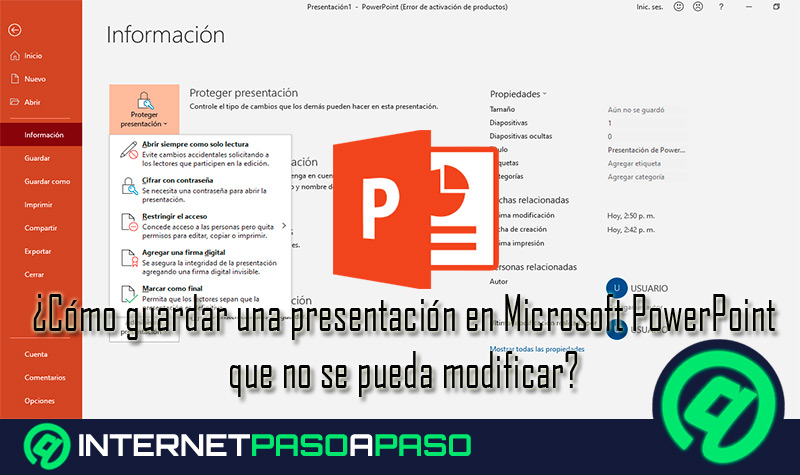
Para hacer que un PowerPoint no se pueda modificar, es fundamental tomar algunas medidas de seguridad y configuración. La primera forma de lograr esto es mediante el uso de contraseñas y permisos de edición. Al asignar una contraseña a la presentación, se impide que otros usuarios la abran o la modifiquen sin que cuenten con la autorización necesaria. Además, se pueden establecer permisos de edición para restringir el acceso y las acciones que otros pueden realizar en la presentación.
Configuración de Seguridad en PowerPoint
La configuración de seguridad en PowerPoint es crucial para evitar modificaciones no autorizadas. Algunas de las acciones que se pueden realizar son:
- Asignar una contraseña para abrir la presentación, lo que impide el acceso a usuarios no autorizados.
- Establecer permisos de edición, permitiendo que solo determinados usuarios puedan modificar la presentación.
- Activar la compatibilidad con derechos de autor, que permite aplicar políticas de seguridad y controlar el acceso a la presentación.
Estas medidas de seguridad garantizan que la presentación solo pueda ser accedida y modificada por personas autorizadas, protegiendo así la integridad y la confidencialidad del contenido.
Uso de Archivos de Solo Lectura
Otra forma de evitar modificaciones en un PowerPoint es mediante el uso de archivos de solo lectura. Al convertir la presentación en un archivo de solo lectura, se impide que otros-users la modifiquen. Para lograr esto, se pueden realizar las siguientes acciones:
- Guardar la presentación como un archivo PDF, lo que la convierte en un documento de solo lectura.
- Establecer la propiedad de solo lectura en la presentación, lo que impide que otros usuarios la modifiquen.
- Comprimir la presentación en un archivo zip con contraseña, lo que protege el contenido y evita su modificación.
Estas acciones garantizan que la presentación se mantenga intacta y no sea objeto de modificaciones no autorizadas.
Herramientas y Técnicas de Protección
Existen varias herramientas y técnicas de protección que se pueden utilizar para hacer que un PowerPoint no se pueda modificar. Algunas de estas herramientas y técnicas incluyen:
- El uso de firmas digitales, que permiten autenticar la presentación y garantizar su integridad.
- La aplicación de (políticas de seguridad), que permiten controlar el acceso y las acciones que se pueden realizar en la presentación.
- La utilización de software de protección, que ofrece funcionalidades avanzadas de seguridad y Control de Acceso.
Estas herramientas y técnicas ofrecen una capa adicional de protección para la presentación, garantizando que solo los usuarios autorizados puedan acceder y modificar el contenido. La aplicación de tecnologías de cifrado también puede ser efectiva para proteger la presentación contra accesos no autorizados, manteniendo así la confidencialidad y la integridad del contenido.
¿Cómo proteger un archivo de Powerpoint para que no pueda ser editado?

La protección de un archivo de Powerpoint es fundamental para evitar que personas no autorizadas puedan editar o modificar su contenido. Esto es especialmente importante en entornos profesionales o educativos, donde la integridad de la información es crucial. Para proteger un archivo de Powerpoint, se pueden utilizar varias herramientas y técnicas, como la contraseña o la firma digital.
Protección con contraseña
La protección con contraseña es una de las formas más comunes de proteger un archetype de Powerpoint. Esto se puede hacer de la siguiente manera:
- Abra su archivo de Powerpoint y haga clic en Archivo y luego en Guardar como
- En la ventana de Guardar como, haga clic en Opciones y luego en Seguridad
- En la ventana de Seguridad, ingrese una contraseña y confírmela para proteger el archivo
Al utilizar una contraseña, se puede evitar que personas no autorizadas puedan abrir o editar el archivo, lo que ayuda a mantener la integridad de la información.
Protección con firma digital
La protección con firma digital es otra forma de proteger un archivo de Powerpoint. Esto se puede hacer de la siguiente manera:
- Abra su archivo de Powerpoint y haga clic en Archivo y luego en Guardar como
- En la ventana de Guardar como, haga clic en Opciones y luego en Seguridad
- En la ventana de Seguridad, seleccione la opción de firma digital y siga las instrucciones para obtener una firma digital
Al utilizar una firma digital, se puede verificar la autenticidad del archivo y evitar que personas no autorizadas puedan modificar su contenido, lo que ayuda a mantener la seguridad de la información.
Protección con permisos de edición
La protección con permisos de edición es una forma de proteger un archivo de Powerpoint que permite a los autores controlar quién puede editar o modificar el contenido del archivo. Esto se puede hacer de la siguiente manera:
- Abra su archivo de Powerpoint y haga clic en Revisar y luego en Permisos de edición
- En la ventana de Permisos de edición, seleccione los usuarios o grupos que puedan editar o modificar el archivo
- En la ventana de Permisos de edición, establezca los permisos de edición para cada usuario o grupo
Al utilizar permisos de edición, se puede controlar quién puede editar o modificar el contenido del archivo, lo que ayuda a mantener la integridad y la seguridad de la información. Los autores pueden establecer permisos específicos para cada usuario o grupo, lo que permite un mayor control sobre el contenido del archivo.
¿Cómo hacer que PowerPoint sea de solo lectura?
Para hacer que PowerPoint sea de solo lectura, es necesario tomar medidas para proteger el archivo y evitar que otros usuarios puedan modificarlo. Esto es especialmente útil cuando se desea compartir presentaciones con otros, pero sin permitir que realicen cambios en el contenido.
Propiedades de archivo y permisos son clave para lograr esto.
Configuración de permisos de archivo
La forma más común de hacer que un archivo de PowerPoint sea de solo lectura es configurar los permisos del archivo. Esto se puede hacer de la siguiente manera:
- Seleccionar el archivo de PowerPoint y hacer clic derecho en él para acceder a las propiedades.
- En la ventana de propiedades, seleccionar la pestaña seguridad y configurar los permisos para que el archivo solo pueda ser leído, no modificado.
- Establecer una contraseña para abrir el archivo y así asegurarse de que solo las personas autorizadas puedan acceder a su contenido.
Uso de Information Rights Management
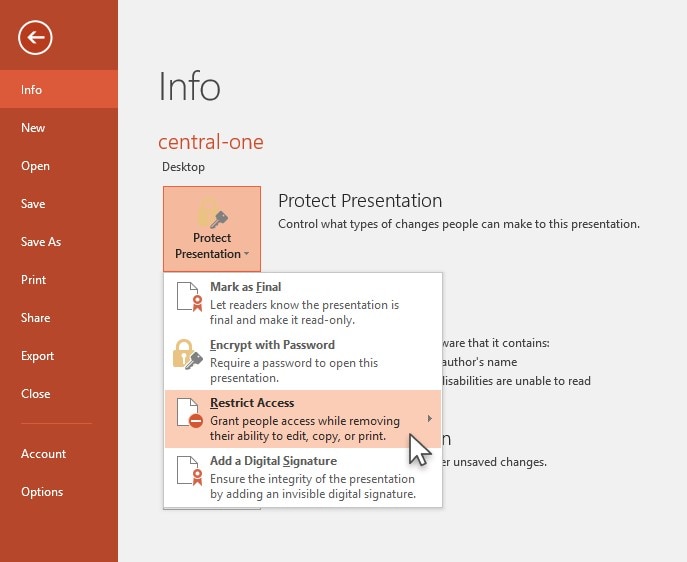
Otra forma de proteger un archivo de PowerPoint y hacer que sea de solo lectura es utilizando el Information Rights Management (IRM). Esto permite a los autores de la presentación controlar quién puede ver, editar o imprimir el archivo, incluso después de que se ha compartido.
- Ir a la pestaña archivo en PowerPoint y seleccionar información.
- En la sección proteger documento, hacer clic en restricciones de acceso y seguir las instrucciones para configurar el IRM.
<li ) Gel_getPermission para que solo los usuarios autorizados puedan leer o editar el archivo, según sea necesario.
Conversión a formato de solo lectura
Una forma más sencilla de hacer que un archivo de PowerPoint sea de solo lectura es convertirlo a un formato que no permita la edición, como PDF.
- Abrir el archivo de PowerPoint y seleccionar archivo > guardar como.
- En el cuadro de diálogo guardar como, seleccionar PDF como tipo de archivo y hacer clic en guardar.
- El archivo resultante en formato PDF puede ser compartido con otros, pero no se podrá editar con facilidad, asegurando que el contenido sea de solo lectura.
¿Cómo hacer que una diapositiva no sea editable?

Para hacer que una diapositiva no sea editable, es necesario tomar algunas medidas de seguridad y configuración en el software de presentación que estés utilizando, como Microsoft PowerPoint o Google Slides. La primera medida es proteger la diapositiva con una contraseña, de esta manera solo las personas autorizadas podrán acceder y editar la diapositiva. Otra forma es exportar la diapositiva a un formato que no sea editable, como una imagen o un archivo PDF.
Medidas de seguridad para proteger diapositivas
Las medidas de seguridad son fundamentales para proteger las diapositivas de acceso no autorizado. Algunas de las medidas que se pueden tomar son:
- Establecer una contraseña para acceder a la diapositiva, de esta manera solo las personas que conocen la contraseña podrán acceder y editar la diapositiva.
- Utilizar permisos de acceso para controlar quién puede ver o editar la diapositiva, de esta manera se puede asignar permisos específicos a cada persona o grupo.
- Cifrar la diapositiva para proteger su contenido, de esta manera solo las personas con la clave de cifrado podrán acceder al contenido de la diapositiva.
Formatos de archivo no editables
Existen varios formatos de archivo que no son editables, y que se pueden utilizar para proteger las diapositivas. Algunos de estos formatos son:
- Imagen PNG o JPEG, que son formatos de archivo de imagen que no permiten la edición de texto o elementos.
- Archivo PDF, que es un formato de archivo que permite proteger el contenido con una contraseña y no permite la edición del texto o elementos.
- Archivo de presentación en solo lectura, que es un formato de archivo que permite ver la diapositiva pero no editarlo.
Configuraciones avanzadas para proteger diapositivas
Existen configuraciones avanzadas que se pueden utilizar para proteger las diapositivas, como:
- Utilizar macros y scripts para proteger la diapositiva y realizar acciones específicas cuando se intenta editar o acceder a la diapositiva.
- Utilizar herramientas de protección de contenido como DRM (Digital Rights Management), que permiten controlar y proteger el contenido de la diapositiva.
- Utilizar técnicas de esteganografía para ocultar el contenido de la diapositiva y protegerlo de acceso no autorizado.
Mas Informacion
¿Cómo puedo proteger mis documentos PowerPoint contra modificaciones no deseadas?
Para proteger tus documentos PowerPoint contra modificaciones no deseadas, es importante que establezcas una contraseña para abrir y modificar el archivo. De esta forma, solo las personas que tengan la contraseña podrán acceder y editar el contenido del documento. Además, también puedes limitar los permisos de edición y compartir solo la versión en solo lectura con aquellos que no necesitan realizar cambios. Otra opción es firmar digitalmente el documento, lo que te permite verificar la autenticidad y la integridad del archivo. De esta manera, si alguien intenta modificar el documento, la firma digital se invalidará y podrás detectar cualquier alteración.
¿Cuáles son las mejores prácticas para proteger la integridad de mis presentaciones PowerPoint?
Para proteger la integridad de tus presentaciones PowerPoint, es fundamental que realices copias de seguridad regulares de tus archivos, de modo que puedas recuperarlos en caso de que sufran algún daño o se borren accidentalmente. También es importante que utilices software de seguridad como antivirus y firewalls para proteger tus archivos contra malware y ataques cibernéticos. Además, debes actualizar regularmente tus sistemas operativos y aplicaciones para asegurarte de que tienes las últimas correcciones de seguridad y actualizaciones de parches. Por otro lado, limitar el acceso a tus archivos y utilizar permisos de acceso restrictivos puede ayudar a prevenir accesos no autorizados y modificaciones no deseadas.
¿Cómo puedo compartir mis presentaciones PowerPoint de manera segura con otros usuarios?
Para compartir tus presentaciones PowerPoint de manera segura con otros usuarios, es recomendable que utilices métodos de compartición seguros como correos electrónicos cifrados o plataformas de compartir archivos que ofrezcan seguridad y privacidad. También puedes compartir enlaces a tus presentaciones en lugar de adjuntar los archivos directamente, lo que te permite controlar quién puede acceder y modificar el contenido. Además, es importante que establezcas claramente los permisos y las condiciones de uso para cada usuario que tenga acceso a la presentación, y que monitorees el acceso y las actividades relacionadas con el archivo para detectar cualquier anomalía o problema de seguridad. De esta manera, puedes asegurarte de que tus presentaciones se compartan de forma segura y confidencial.