
La tecnología Bluetooth se ha convertido en una herramienta indispensable en nuestra vida diaria, permitiéndonos conectar dispositivos de manera inalámbrica. Desde auriculares hasta teclados y ratones, esta tecnología facilita la interacción entre nuestros dispositivos.
Para aprovechar al máximo sus beneficios, es fundamental saber cómo activarla correctamente en tus dispositivos. En este artículo, exploraremos los pasos sencillos para activar Bluetooth en diferentes tipos de dispositivos, facilitando así la conexión y el intercambio de datos entre ellos de forma rápida y segura.
Activar Bluetooth en diferentes dispositivos
Activar Bluetooth en tu dispositivo es un proceso sencillo y rápido que te permite conectar tus dispositivos de manera inalámbrica. A continuación, te explicaremos cómo activar Bluetooth en diferentes dispositivos y algunos consejos útiles para aprovechar al máximo esta tecnología.
Activar Bluetooth en dispositivos móviles
Para activar Bluetooth en tu dispositivo móvil, sigue estos pasos: - En dispositivos Android, ve a la pantalla de inicio y desliza hacia abajo desde la parte superior de la pantalla para abrir el panel de notificaciones. Busca el icono de Bluetooth y tócalo para activarlo. - En dispositivos iOS, ve a la pantalla de inicio, luego a Ajustes y selecciona Bluetooth. Activa la opción para encender Bluetooth. Una vez activado, tu dispositivo estará listo para conectarse con otros dispositivos cercanos que también tengan Bluetooth activado.
| Dispositivo | Pasos para Activar Bluetooth |
|---|---|
| Android | Desliza hacia abajo desde la parte superior de la pantalla, busca el icono de Bluetooth y tócalo. |
| iOS | Ve a Ajustes, selecciona Bluetooth y activa la opción. |
Activar Bluetooth en computadoras y otros dispositivos
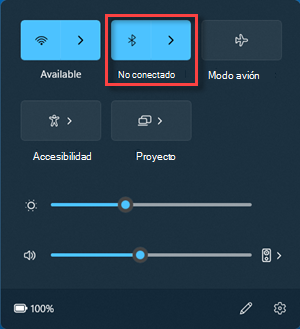
En computadoras y otros dispositivos, el proceso para activar Bluetooth puede variar ligeramente dependiendo del sistema operativo y el tipo de dispositivo. - En computadoras con Windows, puedes activar Bluetooth y然 encontrar dispositivos cercanos yendo al Centro de Notificaciones y seleccionando el icono de Bluetooth. - En computadoras con macOS, ve al menú de Apple, selecciona Preferencias del Sistema, luego haz clic en Bluetooth y selecciona la opción para encenderlo. Es importante asegurarse de que tu dispositivo tenga la capacidad de Bluetooth y que esté actualizado para evitar problemas de compatibilidad.
| Sistema Operativo | Pasos para Activar Bluetooth |
|---|---|
| Windows | Ve al Centro de Notificaciones y selecciona el icono de Bluetooth. |
| macOS | Ve a Preferencias del Sistema, haz clic en Bluetooth y enciéndelo. |
¿Cómo activar el dispositivo de Bluetooth?
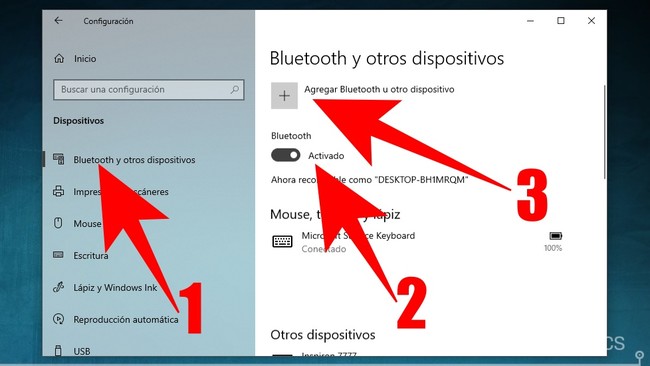
Para activar un dispositivo de Bluetooth, es fundamental seguir una serie de pasos que varían ligeramente dependiendo del tipo de dispositivo y su sistema operativo. En general, el proceso implica asegurarse de que el Bluetooth esté habilitado tanto en el dispositivo que deseas conectar como en el dispositivo al que deseas conectarte.
Preparación para la Conexión
Antes de intentar conectar un dispositivo a través de Bluetooth, es importante asegurarse de que ambos dispositivos estén preparados para la conexión. Esto implica:
- Verificar que el dispositivo Bluetooth esté completamente cargado o tenga suficiente batería.
- Asegurarse de que el dispositivo esté en modo de emparejamiento, lo que generalmente se logra manteniendo presionado un botón específico o siguiendo las instrucciones del fabricante.
- Colocar los dispositivos lo suficientemente cerca para asegurar una conexión estable.
Configuración del Dispositivo
Una vez que los dispositivos estén preparados, el siguiente paso es configurar el dispositivo para que pueda detectar y conectarse al otro dispositivo vía Bluetooth. Los pasos específicos pueden variar, pero generalmente incluyen:
- Ir a la sección de configuración o ajustes del dispositivo.
- Buscar la opción de Bluetooth y seleccionarla para activarla.
- El dispositivo comenzará a buscar dispositivos disponibles; cuando encuentre el dispositivo deseado, seleccionarlo para iniciar el emparejamiento.
Emparejamiento y Conexión
Una vez que el dispositivo esté configurado y haya encontrado el otro dispositivo, el proceso de emparejamiento puede requerir la de una clave de emparejamiento o simplemente confirmar la conexión en ambos dispositivos. Los pasos incluyen:
- Si se solicita, ingresar el código de emparejamiento proporcionado por el fabricante o mostrado en la pantalla del otro dispositivo.
- Confirmar la conexión en ambos dispositivos si es necesario.
- Una vez emparejados, los dispositivos deberían estar conectados y listos para su uso.
¿Cómo puedo poner mi Bluetooth en modo descubrimiento?

Para poner tu dispositivo Bluetooth en modo descubrimiento, generalmente debes seguir una serie de pasos que pueden variar ligeramente dependiendo del tipo de dispositivo que estés utilizando, ya sea un teléfono móvil, un altavoz, un auricular o cualquier otro dispositivo equipado con tecnología Bluetooth.
Configuración del Dispositivo
La mayoría de los dispositivos Bluetooth tienen una configuración específica para activar el modo de descubrimiento. Esto generalmente implica ir a la configuración del dispositivo, buscar la sección de Bluetooth y activar la opción para hacer que el dispositivo sea visible o esté en modo de emparejamiento.
- Acceder a la Configuración: Busca y selecciona la aplicación de configuración en tu dispositivo.
- Buscar Opciones de Bluetooth: Dentro de la configuración, busca la sección relacionada con Bluetooth.
- Activar el Modo de Descubrimiento: Activa la opción que hace que tu dispositivo sea visible para otros dispositivos Bluetooth cercanos.
Pasos para Dispositivos Móviles
En dispositivos móviles como teléfonos y tabletas, el proceso para activar el modo de descubrimiento de Bluetooth suele ser similar. Debes ir a la configuración del dispositivo, encontrar la sección de conexiones o Bluetooth y activar la visibilidad del dispositivo.
- Ir a Configuración: Abre la aplicación de configuración en tu dispositivo móvil.
- Seleccionar Conexiones o Bluetooth: Busca la sección que contenga las opciones de Bluetooth.
- Activar Visibilidad: Activa la opción que permite a otros dispositivos ver y conectarse con tu dispositivo.
Consideraciones de Seguridad
Es importante tener en cuenta que dejar tu dispositivo Bluetooth en modo de descubrimiento durante períodos prolongados puede exponerlo a riesgos de seguridad, como conexiones no autorizadas. Por lo tanto, es recomendable desactivar el modo de descubrimiento una vez que hayas completado el emparejamiento con otros dispositivos.
- Limitar el Tiempo de Descubrimiento: Desactiva el modo de descubrimiento tan pronto como hayas emparejado tus dispositivos.
- Revisar Dispositivos Conectados: Revisa periódicamente la lista de dispositivos conectados para asegurarte de que no haya conexiones no autorizadas.
- Actualizar Software: Mantén actualizado el software de tu dispositivo para asegurarte de tener los últimos parches de seguridad.
¿Cómo se activa el modo detección en el dispositivo Bluetooth?
Para activar el modo de detección en un dispositivo Bluetooth, generalmente se requiere seguir una serie de pasos específicos que pueden variar dependiendo del tipo de dispositivo y su sistema operativo. El proceso implica hacer que el dispositivo sea visible para otros dispositivos Bluetooth cercanos, permitiendo así la detección y posible conexión.
Preparación del Dispositivo
Antes de activar el modo de detección, es crucial asegurarse de que el dispositivo Bluetooth esté encendido y configurado correctamente. Esto implica verificar que la función Bluetooth esté activada y que el dispositivo esté listo para ser detectado. Algunos pasos clave incluyen:
- Verificar que el Bluetooth esté activado en el dispositivo.
- Asegurarse de que el dispositivo esté dentro del rango de alcance de otros dispositivos Bluetooth.
- Revisar las configuraciones de visibilidad o detección del dispositivo.
Activación del Modo de Detección
Una vez que el dispositivo esté preparado, el siguiente paso es activar el modo de detección. Esto generalmente se hace a través de la configuración del dispositivo o mediante un botón específico dedicado a Bluetooth. Los pasos pueden variar, pero comúnmente incluyen:
- Navegar a la configuración de Bluetooth en el dispositivo.
- Buscar la opción para hacer que el dispositivo sea visible o detectable.
- Activar la opción para permitir que otros dispositivos Bluetooth detecten el dispositivo.
Verificación de la Conexión
Después de activar el modo de detección, es importante verificar que el dispositivo esté siendo detectado correctamente por otros dispositivos Bluetooth cercanos. Esto puede implicar:
- Utilizar otro dispositivo Bluetooth para buscar dispositivos cercanos.
- Verificar que el dispositivo aparezca en la lista de dispositivos disponibles.
- Intentar establecer una conexión Bluetooth entre los dispositivos para asegurarse de que la detección sea exitosa.
¿Cómo activar el modo de descubrimiento de Bluetooth?
Para activar el modo de descubrimiento de Bluetooth en un dispositivo, generalmente se deben seguir una serie de pasos que pueden variar ligeramente dependiendo del sistema operativo y el tipo de dispositivo que se esté utilizando. En la mayoría de los casos, el proceso implica acceder a las configuraciones de Bluetooth del dispositivo y seleccionar la opción que permite que el dispositivo sea visible para otros dispositivos Bluetooth cercanos.
Activar el Modo de Descubrimiento en Dispositivos Móviles
En dispositivos móviles, como teléfonos inteligentes y tabletas, el proceso para activar el modo de descubrimiento de Bluetooth suele ser bastante similar. Primero, debes ir a la sección de configuraciones o ajustes del dispositivo. Luego, busca la opción de Bluetooth y selecciónala. Una vez dentro de las configuraciones de Bluetooth, generalmente hay una opción para hacer que el dispositivo sea visible o descubrible para otros dispositivos. Al activar esta opción, el dispositivo se pondrá en modo de descubrimiento durante un período determinado, usualmente unos minutos. Algunos de los pasos específicos pueden incluir:
- Ir a la aplicación de Configuraciones del dispositivo móvil.
- Seleccionar la opción de Conexiones o Conectividad, donde generalmente se encuentra la configuración de Bluetooth.
- Activar el Bluetooth y luego buscar la opción para hacer que el dispositivo sea visible para otros.
Configuración en Computadoras y Laptops
En computadoras y laptops, el proceso para activar el modo de descubrimiento de Bluetooth puede variar dependiendo del sistema operativo instalado. Por ejemplo, en sistemas Windows, debes ir al Panel de Control, buscar la sección de Hardware y sonido, y luego seleccionar Dispositivos e impresoras o directamente Bluetooth. En esta sección, podrás encontrar las opciones para configurar y activar el Bluetooth, incluyendo hacer que el dispositivo sea descubrible. Algunos pasos detallados pueden ser:
- Abrir el Panel de Control en la computadora.
- Ir a la sección de Hardware y sonido y luego a Dispositivos e impresoras.
- Seleccionar la opción para Agregar un dispositivo Bluetooth o configurar el Bluetooth para que sea visible.
Consideraciones de Seguridad al Activar el Modo de Descubrimiento
Es importante tener en cuenta que al activar el modo de descubrimiento de Bluetooth, el dispositivo se vuelve visible para otros dispositivos cercanos, lo que puede implicar ciertos riesgos de seguridad si no se toman las precauciones adecuadas. Por lo tanto, es recomendable mantener el modo de descubrimiento activado solo durante el tiempo necesario para realizar la conexión deseada. Algunas recomendaciones de seguridad incluyen:
- No mantener el dispositivo en modo de descubrimiento más tiempo del necesario.
- Utilizar autenticación y codificación cuando se conecte a otros dispositivos Bluetooth.
- Evitar conectar a dispositivos desconocidos o sospechosos.
Preguntas Frecuentes
¿Qué dispositivos son compatibles con la tecnología Bluetooth?
La mayoría de los dispositivos móviles, tabletas y computadoras modernos son compatibles con la tecnología Bluetooth. Esto incluye una amplia gama de productos de diferentes fabricantes, como Samsung, Apple, Huawei y muchos otros. Además, muchos altavoces, auriculares y otros dispositivos de audio también cuentan con esta tecnología, lo que permite una conexión inalámbrica sencilla y rápida. Para verificar si tu dispositivo es compatible con Bluetooth, simplemente debes buscar la opción de Bluetooth en sus configuraciones o ajustes.
¿Cómo activo el Bluetooth en mi dispositivo?
Activar el Bluetooth en tu dispositivo es un proceso sencillo y rápido. En la mayoría de los casos, puedes hacerlo yendo a las configuraciones o ajustes de tu dispositivo y buscando la opción de Bluetooth. Una vez que la encuentres, simplemente debes activarla o encenderla. En algunos dispositivos, también puedes activar el Bluetooth a través de un interruptor o botón dedicado en la pantalla de inicio o en el panel de notificaciones. Una vez activado, tu dispositivo estará listo para conectar con otros dispositivos Bluetooth.
¿Qué debo hacer si no puedo conectar mi dispositivo con otro a través de Bluetooth?
Si tienes problemas para conectar tus dispositivos a través de Bluetooth, hay varias cosas que puedes intentar. Primero, asegúrate de que el Bluetooth esté activado en ambos dispositivos y que estén cerca uno del otro. Luego, verifica que los dispositivos sean compatibles entre sí y que no haya otros dispositivos interfiriendo con la conexión. Si sigues teniendo problemas, intenta reiniciar ambos dispositivos o reestablecer la conexión Bluetooth. También puedes intentar olvidar el dispositivo al que estás intentando conectar y luego volver a emparejarlo.