
La cámara web es una herramienta fundamental en la era digital actual, permitiendo a los usuarios participar en videoconferencias, capturar imágenes y grabar videos con facilidad.
En Windows 10, activar y utilizar la cámara web puede parecer un proceso sencillo, pero existen varios aspectos y configuraciones que deben considerarse para aprovechar al máximo esta funcionalidad y garantizar su correcto funcionamiento.
Requisitos y consideraciones previas para activar la cámara web en Windows 10
Antes de activar la cámara web en Windows 10, es fundamental asegurarse de que se cumplan ciertos requisitos y consideraciones previas. En primer lugar, debes verificar que tu dispositivo tenga una cámara web integrada o conectada. La mayoría de los dispositivos modernos, como laptops y tablets, vienen con una cámara web incorporada. Sin embargo, si estás utilizando una computadora de escritorio, es probable que necesites conectar una cámara web externa a través de un puerto USB.
Verificar la compatibilidad de la cámara web con Windows 10
Para asegurarte de que tu cámara web sea compatible con Windows 10, debes verificar que el dispositivo esté en la lista de hardware compatible con el sistema operativo. La mayoría de las cámaras web modernas son compatibles con Windows 10, pero es importante verificar la documentación del fabricante para confirmar la compatibilidad. Algunos aspectos que debes considerar al verificar la compatibilidad son: Compatibilidad con drivers: Asegúrate de que el fabricante de la cámara web proporcione drivers actualizados para Windows 10. Resolución y calidad de imagen: Verifica que la cámara web ofrezca una resolución y calidad de imagen adecuadas para tus necesidades.
| Requisitos de compatibilidad | Descripción |
|---|---|
| Drivers actualizados | El fabricante debe proporcionar drivers actualizados para Windows 10. |
| Resolución y calidad de imagen | La cámara web debe ofrecer una resolución y calidad de imagen adecuadas. |
Configuración de la cámara web en Windows 10
Una vez que hayas verificado la compatibilidad de la cámara web, debes configurar la cámara en Windows 10. Para hacerlo, sigue estos pasos: Conecta la cámara web al dispositivo. Ve a la aplicación Configuración de Windows 10. Haz clic en Privacidad y luego en Cámara. Activa la opción Permitir que las aplicaciones accedan a la cámara. Al configurar la cámara web de esta manera, podrás utilizarla con aplicaciones como la Cámara de Windows 10, así como con otras aplicaciones que requieran acceso a la cámara. Algunas de las aplicaciones que puedes utilizar con la cámara web son: Aplicaciones de videoconferencia: Zoom, Skype, Google Meet, entre otras. Aplicaciones de edición de video: Adobe Premiere, DaVinci Resolve, entre otras.
¿Cómo puedo activar la cámara web en Windows 10?

Para activar la cámara web en Windows 10, debes seguir una serie de pasos que te permitirán configurar y utilizar tu cámara de manera efectiva. Primero, asegúrate de que tu cámara esté correctamente conectada al ordenador. Si es una cámara externa, verifica que esté enchufada y que los drivers necesarios estén instalados.
Requisitos Previos para Activar la Cámara Web
Antes de activar la cámara, es fundamental cumplir con ciertos requisitos. Debes tener una cámara web compatible con Windows 10 y asegurarte de que esté correctamente conectada. Además, es importante que tengas los drivers actualizados para evitar problemas de compatibilidad. Algunos pasos a seguir son:
- Verificar que la cámara esté conectada correctamente al ordenador.
- Asegurarse de que los drivers de la cámara estén actualizados.
- Revisar si hay algún problema de hardware que pueda estar impidiendo el funcionamiento de la cámara.
Activar la Cámara Web a Través de la Aplicación de Cámara
Una vez que hayas verificado los requisitos previos, puedes proceder a activar la cámara web a través de la aplicación de Cámara que viene incluida en Windows 10. Para hacerlo, sigue estos pasos:
- Abre la aplicación de Cámara desde el menú de inicio.
- Si es la primera vez que la abres, es posible que debas dar permiso para que la aplicación acceda a la cámara.
- Una vez abierta, la cámara debería estar activada y lista para usarse, permitiéndote tomar fotos y videos.
Solución de Problemas Comunes con la Cámara Web
Si tienes problemas al intentar activar la cámara web, hay varias soluciones que puedes intentar. Es importante identificar si el problema es de hardware o software. Algunos pasos para solucionar problemas comunes son:
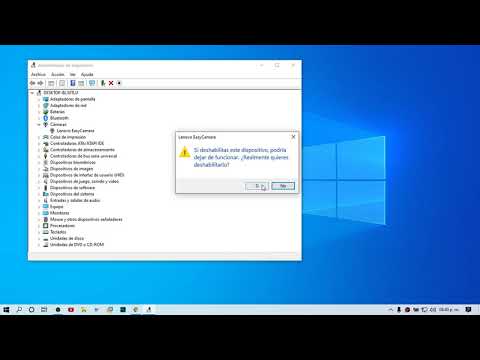
- Revisar el Administrador de Dispositivos para ver si hay algún problema con los drivers de la cámara.
- Asegurarse de que la cámara no esté siendo utilizada por otra aplicación.
- Revisar las configuraciones de privacidad de Windows 10 para asegurarte de que las aplicaciones puedan acceder a la cámara.
¿Cómo hago para que Windows 10 reconozca mi cámara web?
Para que Windows 10 reconozca tu cámara web, debes asegurarte de que esté correctamente conectada y configurada. Primero, verifica que la cámara esté correctamente conectada al puerto USB correspondiente en tu computadora. Si la cámara es externa, asegúrate de que esté encendida y configurada para funcionar.
Revisar la configuración de la cámara en Windows 10
Es importante revisar la configuración de la cámara en Windows 10 para asegurarte de que esté funcionando correctamente. Para hacer esto, sigue estos pasos:
- Abre la aplicación Cámara en tu computadora con Windows 10.
- Verifica que la cámara esté seleccionada en la aplicación y que no haya errores o mensajes de advertencia.
- Si la cámara no se reconoce, intenta reinstalar los controladores de la cámara a través del Administrador de dispositivos.
Actualizar los controladores de la cámara
Los controladores de la cámara pueden estar desactualizados o corrompidos, lo que puede causar problemas de reconocimiento. Para actualizar los controladores, sigue estos pasos:
- Abre el Administrador de dispositivos en tu computadora con Windows 10.
- Busca la sección Cámaras y selecciona la cámara que deseas actualizar.
- Haz clic con el botón derecho en la cámara y selecciona Actualizar controlador para buscar e instalar las actualizaciones disponibles.
Solucionar problemas de hardware y conexión
Si la cámara sigue sin ser reconocida, es posible que haya un problema con el hardware o la conexión. Para solucionar este problema, sigue estos pasos:
- Verifica que la cámara esté correctamente conectada al puerto USB y que no haya daños en el cable.
- Intenta conectar la cámara a un puerto USB diferente para descartar problemas con el puerto actual.
- Si la cámara sigue sin funcionar, es posible que debas reemplazarla o buscar asistencia técnica adicional.
¿Cómo puedo conectar una cámara web a mi PC Windows 10?

Para conectar una cámara web a tu PC con Windows 10, primero debes asegurarte de que la cámara esté correctamente configurada y sea compatible con tu sistema operativo. La mayoría de las cámaras web modernas son plug-and-play, lo que significa que simplemente puedes conectarlas a tu PC y comenzar a usarlas.
Requisitos Previos para Conectar una Cámara Web
Antes de conectar la cámara web, asegúrate de que tu PC tenga un puerto USB disponible y que la cámara esté apagada. Algunos requisitos previos importantes incluyen:
- Verificar que la cámara web sea compatible con Windows 10.
- Asegurarte de tener los controladores necesarios instalados, aunque Windows 10 generalmente los instala automáticamente.
- Conectar la cámara a un puerto USB que funcione correctamente.
Pasos para Conectar y Configurar la Cámara Web
Una vez que hayas verificado los requisitos previos, puedes proceder a conectar la cámara web. Los pasos incluyen:
- Conectar la cámara web al puerto USB de tu PC.
- Encender la cámara web si es necesario; algunas cámaras se encienden automáticamente al conectarlas.
- Permitir que Windows 10 instale los controladores necesarios; esto debería suceder automáticamente.
Verificar que la Cámara Web Funcione Correctamente
Después de conectar y configurar la cámara web, es importante verificar que esté funcionando correctamente. Para hacer esto:
- Abre la aplicación Cámara en Windows 10 para probar la cámara.
- Verifica que la cámara esté siendo reconocida por otras aplicaciones que requieran acceso a la cámara, como Zoom o Skype.
- Ajusta la configuración de la cámara según sea necesario para mejorar la calidad de la imagen o ajustar la configuración de privacidad.
¿Cómo dar permiso a la cámara en Windows 10?
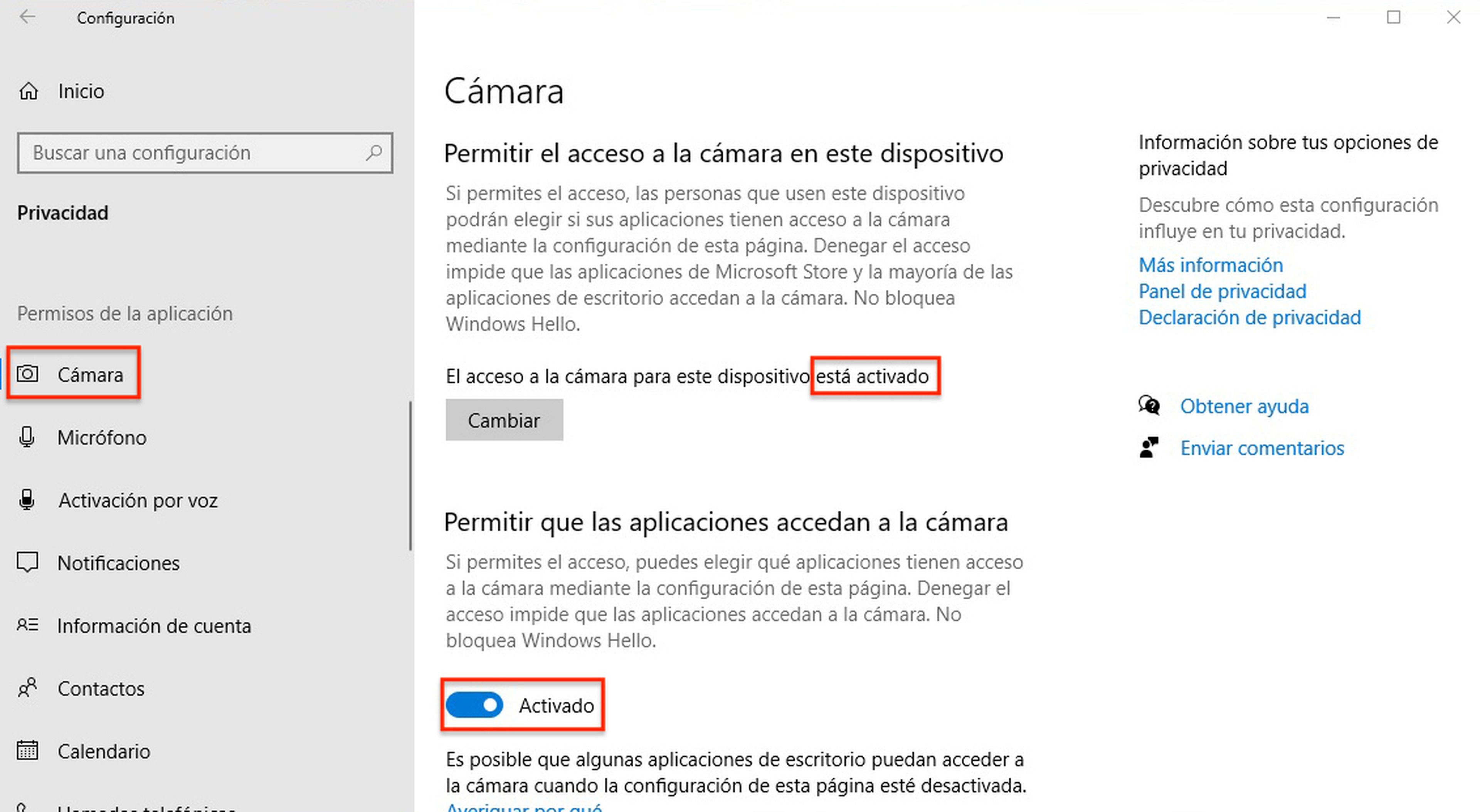
Para dar permiso a la cámara en Windows 10, es fundamental seguir una serie de pasos que permitirán a las aplicaciones acceder a este dispositivo. Primero, se debe acceder a la configuración de privacidad de Windows 10, donde se encuentran las opciones relacionadas con el acceso a la cámara.
Accediendo a la Configuración de Privacidad
Para acceder a la configuración de privacidad y permitir el acceso a la cámara, se deben seguir los pasos adecuados. Esto implica dirigirse al menú de configuración de Windows 10 y luego seleccionar la opción de privacidad. Una vez dentro, se debe buscar la sección relacionada con la cámara. Algunos de los pasos clave incluyen:
- Presionar el botón de inicio y seleccionar configuración.
- Dentro de configuración, elegir la opción de privacidad.
- En la barra lateral izquierda, seleccionar cámara para acceder a las opciones de configuración relacionadas.
Configurando el Acceso a la Cámara para Aplicaciones
Una vez dentro de la sección de cámara en la configuración de privacidad, se pueden configurar las opciones para permitir o denegar el acceso a la cámara a las aplicaciones. Es importante revisar las opciones disponibles y ajustarlas según sea necesario. Algunas de las acciones que se pueden realizar incluyen:
- Activar o desactivar el acceso a la cámara para las aplicaciones en general.
- Permitir o denegar el acceso a la cámara a aplicaciones específicas.
- Revisar las aplicaciones que han solicitado acceso a la cámara y ajustar los permisos según sea necesario.
Resolviendo Problemas Comunes de Acceso a la Cámara
En algunos casos, pueden surgir problemas al intentar acceder a la cámara en Windows 10. Para resolver estos problemas, es importante verificar que los controladores de la cámara estén actualizados y que no haya conflictos con otras aplicaciones. Algunas acciones que pueden ayudar a resolver estos problemas incluyen:
- Verificar que la cámara esté habilitada en el administrador de dispositivos.
- Asegurarse de que los controladores de la cámara estén actualizados.
- Revisar si alguna aplicación está utilizando la cámara y cerrarla si es necesario.
Preguntas Frecuentes
¿Por qué no puedo activar la cámara web en Windows 10?
La imposibilidad de activar la cámara web en Windows 10 puede deberse a problemas de configuración, controladores desactualizados o restricciones de privacidad. Es importante verificar que la cámara esté correctamente conectada y que los controladores estén actualizados. Además, es posible que alguna aplicación esté utilizando la cámara y no permita que otras la accedan. Para solucionar esto, se recomienda revisar el Administrador de dispositivos para verificar si hay algún problema con el controlador de la cámara y cerrar todas las aplicaciones que puedan estar utilizando la cámara.
¿Cómo puedo asegurarme de que mi cámara web esté configurada correctamente en Windows 10?
Para asegurarte de que tu cámara web esté configurada correctamente en Windows 10, debes verificar la configuración de privacidad. Es importante que permitas que las aplicaciones accedan a la cámara y que la cámara esté habilitada en el Administrador de dispositivos. También es recomendable actualizar los controladores de la cámara a la última versión disponible. Además, debes revisar las configuraciones de las aplicaciones que utilizan la cámara para asegurarte de que estén configuradas correctamente. De esta manera, podrás garantizar un funcionamiento óptimo de la cámara web.
¿Qué debo hacer si mi cámara web no funciona después de actualizar Windows 10?
Si tu cámara web no funciona después de actualizar Windows 10, es probable que el controlador de la cámara se haya vuelto incompatible. En este caso, debes actualizar el controlador de la cámara a la última versión compatible con la versión actual de Windows 10. Puedes hacer esto descargando el controlador más reciente desde el sitio web del fabricante de la cámara o utilizando la herramienta de actualización de controladores de Windows. Además, es recomendable revisar el Administrador de dispositivos para verificar si hay algún problema con el controlador de la cámara y reiniciar el sistema para asegurarte de que los cambios surtan efecto.