
El Bluetooth es una característica esencial en muchos dispositivos Windows 10, permitiendo la conexión de periféricos y transferencia de archivos de manera inalámbrica. Sin embargo, algunos usuarios enfrentan el problema de que su Bluetooth no es detectado por el sistema operativo. Este inconveniente puede deberse a diversas causas, desde problemas de hardware hasta errores de configuración. En este artículo, exploraremos las posibles razones detrás de este problema y ofreceremos soluciones prácticas para resolverlo, permitiendo a los usuarios recuperar la funcionalidad de Bluetooth en sus dispositivos con Windows 10 de manera efectiva.

Soluciones Efectivas para el Problema de Bluetooth No Detectado en Windows 10
El problema de que el Bluetooth no sea detectado en Windows 10 puede ser frustrante, especialmente si dependes de dispositivos conectados por esta tecnología. Afortunadamente, existen varias soluciones que puedes intentar para resolver este inconveniente.
Verificar la Configuración de Bluetooth en Windows 10
Antes de intentar cualquier solución avanzada, es crucial verificar si el Bluetooth está habilitado en tu sistema. Para hacer esto, ve a la sección de Configuración de Windows 10, luego a Dispositivos y finalmente a Bluetooth y otros dispositivos. Asegúrate de que el interruptor de Bluetooth esté en la posición de Activado.
| Pasos | Acción |
|---|---|
| 1 | Abrir Configuración |
| 2 | Ir a Dispositivos |
| 3 | Seleccionar Bluetooth y otros dispositivos |
| 4 | Activar el interruptor de Bluetooth |
Actualizar Controladores de Bluetooth
Los controladores desactualizados pueden causar problemas con el funcionamiento del Bluetooth. Para actualizarlos, abre el Administrador de Dispositivos, busca la sección de Bluetooth, haz clic derecho en el dispositivo Bluetooth listado y selecciona Actualizar controlador. Luego, elige buscar automáticamente software de controlador actualizado.
| Pasos | Acción |
|---|---|
| 1 | Abrir Administrador de Dispositivos |
| 2 | Localizar la sección de Bluetooth |
| 3 | Hacer clic derecho en el dispositivo Bluetooth |
| 4 | Seleccionar Actualizar controlador |
Revisar el Estado del Servicio de Bluetooth
El Servicio de Bluetooth debe estar en ejecución para que el Bluetooth funcione correctamente. Para verificar su estado, presiona Windows + R, escribe `services.msc` y presiona Enter. Busca el Servicio de Soporte de Bluetooth, haz clic derecho en él y selecciona Iniciar si está detenido.
| Pasos | Acción |
|---|---|
| 1 | Presionar Windows + R |
| 2 | Escribir `services.msc` y presionar Enter |
| 3 | Localizar el Servicio de Soporte de Bluetooth |
| 4 | Iniciar el servicio si está detenido |
Ejecutar el Solucionador de Problemas de Hardware y Dispositivos
Windows 10 incluye un solucionador de problemas que puede ayudar a identificar y resolver problemas con el hardware y los dispositivos, incluido el Bluetooth. Para ejecutarlo, ve a Configuración, luego a Actualización y Seguridad, y finalmente a Solucionar problemas. Busca y ejecuta el solucionador de problemas de Hardware y Dispositivos.
| Pasos | Acción |
|---|---|
| 1 | Abrir Configuración |
| 2 | Ir a Actualización y Seguridad |
| 3 | Seleccionar Solucionar problemas |
| 4 | Ejecutar el solucionador de problemas de Hardware y Dispositivos |
Revisar la Configuración del BIOS o UEFI
En algunos casos, la configuración del BIOS o UEFI puede afectar el funcionamiento del Bluetooth. Reinicia tu computadora y entra en la configuración del BIOS o UEFI (generalmente presionando teclas como F2, F12 o Supr al inicio). Busca la configuración relacionada con el Bluetooth y asegúrate de que esté habilitada.
| Pasos | Acción |
|---|---|
| 1 | Reiniciar la computadora |
| 2 | Entrar en la configuración del BIOS o UEFI |
| 3 | Localizar la configuración de Bluetooth |
| 4 | Asegurarse de que el Bluetooth esté habilitado |
¿Por qué no aparece mi dispositivo Bluetooth en Windows 10?

La ausencia de un dispositivo Bluetooth en Windows 10 puede deberse a varias razones, incluyendo problemas de configuración, controladores desactualizados o incompatibles, y fallos en el hardware o en la conexión Bluetooth misma.
Problemas de Configuración y Controladores
Los problemas de configuración y controladores son una de las causas más comunes por las que un dispositivo Bluetooth no aparece en Windows 10. Para solucionar esto, es importante:
- Verificar que el Bluetooth esté habilitado tanto en el dispositivo como en el ordenador con Windows 10.
- Actualizar los controladores de Bluetooth a la última versión disponible, ya que los controladores desactualizados pueden causar problemas de compatibilidad.
- Revisar la configuración de Bluetooth en Windows 10 para asegurarse de que el dispositivo esté configurado correctamente para ser detectado.
Fallos en el Hardware o en la Conexión Bluetooth
Los fallos en el hardware o en la conexión Bluetooth también pueden impedir que un dispositivo aparezca en Windows 10. Algunos pasos para diagnosticar y solucionar este problema incluyen:
- Verificar que el adaptador Bluetooth del ordenador esté funcionando correctamente y no esté dañado.
- Asegurarse de que el dispositivo Bluetooth esté dentro del alcance adecuado del ordenador.
- Intentar reinstalar el dispositivo Bluetooth y su controlador para restablecer la conexión.
Soluciones Adicionales para Problemas de Conexión
Existen varias soluciones adicionales que pueden ayudar a resolver problemas de conexión Bluetooth en Windows 10. Algunas de estas incluyen:
- Ejecutar el solucionador de problemas de Bluetooth de Windows 10 para identificar y solucionar automáticamente problemas comunes.
- Desactivar y volver a activar el Bluetooth en el ordenador para restablecer la conexión.
- Realizar un análisis de hardware para detectar posibles problemas con el adaptador Bluetooth o con el dispositivo mismo.
¿Qué hago si no puedo activar Bluetooth en Windows 10?
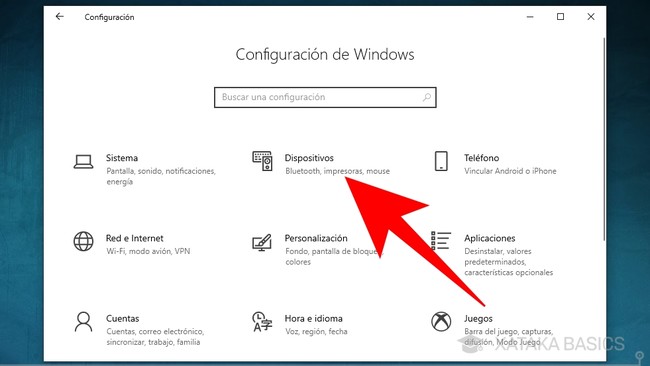
Si no puedes activar Bluetooth en Windows 10, hay varias soluciones que puedes intentar para resolver el problema. Primero, es importante identificar el origen del problema, que puede estar relacionado con el hardware, los controladores o la configuración del sistema.
Verificar la Configuración de Bluetooth
Para activar Bluetooth en Windows 10, debes asegurarte de que esté configurado correctamente. A veces, el problema puede estar en la configuración del sistema o en la forma en que se está intentando activar Bluetooth.
Para verificar la configuración, sigue estos pasos:
- Revisa que el interruptor de Bluetooth esté activado en la configuración de Windows.
- Asegúrate de que el Bluetooth esté habilitado en el Administrador de dispositivos.
- Verifica que no haya conflictos con otros dispositivos que puedan estar interfiriendo con la conexión Bluetooth.
Actualizar o Reinstalar Controladores de Bluetooth
Los controladores de Bluetooth son esenciales para el funcionamiento correcto del hardware. Si estos controladores están desactualizados o dañados, pueden causar problemas al intentar activar Bluetooth.
Para actualizar o reinstalar los controladores, sigue estos pasos:
- Abre el Administrador de dispositivos y busca la sección de Bluetooth.
- Busca actualizaciones para el controlador de Bluetooth a través de Windows Update o del sitio web del fabricante.
- Si el problema persiste, reinstala el controlador de Bluetooth eliminándolo y luego reiniciando el sistema para que se reinstale automáticamente.
Solucionar Problemas de Hardware o Configuración del Sistema
En algunos casos, el problema puede estar relacionado con el hardware o con una configuración más profunda del sistema.
Para solucionar estos problemas, sigue estos pasos:
- Verifica que el hardware de Bluetooth esté funcionando correctamente y no esté dañado.
- Ejecuta el solucionador de problemas de Bluetooth de Windows para detectar y solucionar problemas automáticamente.
- Considera restablecer la configuración de red o realizar una actualización del sistema si el problema persiste.
¿Cómo hago para que Windows 10 reconozca Bluetooth?
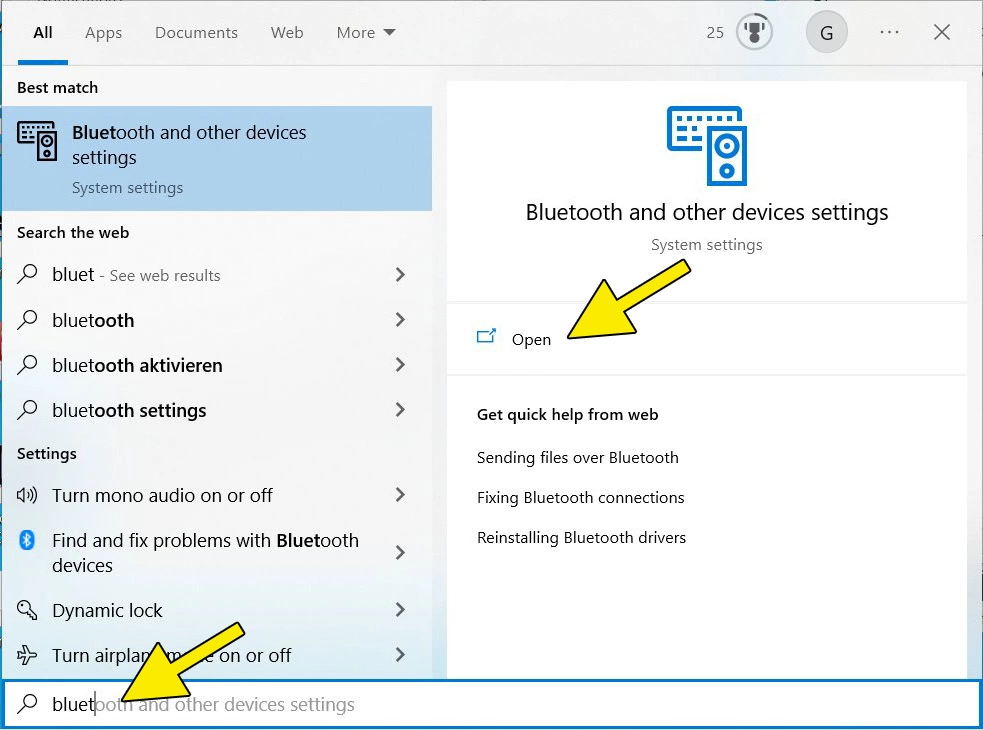
Para solucionar el problema de que Windows 10 no reconozca Bluetooth, es fundamental comenzar revisando la configuración del sistema y asegurándose de que el Bluetooth esté habilitado.
Verificar la Configuración de Bluetooth
Primero, debes verificar que el Bluetooth esté activado en tu dispositivo. Para ello, ve a la configuración de Windows, luego a Dispositivos y asegúrate de que el interruptor de Bluetooth esté en la posición de Encendido.
- Presiona la tecla Windows + I para abrir la configuración.
- Ve a la sección Dispositivos.
- Verifica que el Bluetooth esté activado.
Actualizar o Reinstalar los Controladores de Bluetooth
Si el Bluetooth no se reconoce, es posible que los controladores estén desactualizados o dañados. Actualizar o reinstalar estos controladores puede resolver el problema.
- Abre el Administrador de dispositivos.
- Busca la sección Bluetooth y expándela.
- Actualiza o reinstala el controlador del adaptador Bluetooth.
Solucionar Problemas de Hardware y Conectividad
En algunos casos, el problema puede estar relacionado con el hardware o la conectividad. Revisar el estado del adaptador Bluetooth y asegurarse de que esté correctamente instalado y funcionando es crucial.
- Verifica que el adaptador Bluetooth esté correctamente instalado en tu dispositivo.
- Revisa si hay algún problema de hardware ejecutando el solucionador de problemas de hardware de Windows.
- Considera reiniciar tu computadora o restablecer el adaptador Bluetooth.
Preguntas Frecuentes
¿Por qué mi Bluetooth no se detecta en Windows 10?
El problema de que el Bluetooth no se detecte en Windows 10 puede deberse a varios factores, como controladores desactualizados o dañados, configuraciones incorrectas en el Administrador de dispositivos o problemas con el hardware del Bluetooth en sí. Es importante verificar si el Bluetooth está habilitado en el BIOS o UEFI del equipo.
¿Cómo puedo solucionar el problema de Bluetooth no detectado en W10?
Para solucionar el problema, primero debes intentar reinstalar los controladores del Bluetooth. Puedes hacer esto yendo al Administrador de dispositivos, buscando el dispositivo Bluetooth, clic derecho sobre él y seleccionando Desinstalar dispositivo. Luego, reinicia tu computadora y Windows 10 debería reinstalar los controladores automáticamente.
¿Qué hacer si el Bluetooth sigue sin detectarse después de reinstalar los controladores?
Si después de reinstalar los controladores el problema persiste, es posible que debas actualizar Windows 10 a la última versión disponible, ya que Microsoft puede haber lanzado una actualización que solucione el problema. También puedes intentar ejecutar el Solucionador de problemas de hardware y dispositivos de Windows.
¿Es posible que el problema sea de hardware y no de software?
Sí, es posible que el problema sea de hardware. Si has intentado todas las soluciones de software y el Bluetooth sigue sin detectarse, es probable que haya un problema con el hardware del Bluetooth en tu equipo. En este caso, podrías necesitar reemplazar el adaptador Bluetooth o, si es un equipo portátil, contactar con el fabricante para una posible reparación.