
Los ordenadores portátiles Sony Vaio son conocidos por su diseño elegante y su rendimiento fiable.
Muchos usuarios de estos dispositivos enfrentan dificultades para activar la conexión WiFi, especialmente cuando no encuentran la opción en el menú o si la tecla específica para esta función no es evidente.
La combinación de teclas para activar el WiFi en estos dispositivos puede variar según el modelo, pero generalmente implica pulsar simultáneamente la tecla 'Fn' junto con otra tecla específica que suele tener un icono representando una antena o una señal de radio.

Cómo activar el Wi-Fi en una laptop Sony Vaio utilizando combinaciones de teclas
Activar el Wi-Fi en una laptop Sony Vaio puede ser un proceso sencillo si conoces las combinaciones de teclas adecuadas. A continuación, te explicaremos cómo hacerlo de manera efectiva.
Identificar la combinación de teclas correcta para tu modelo de Sony Vaio
Cada modelo de Sony Vaio puede tener una combinación de teclas específica para activar o desactivar el Wi-Fi. Por lo general, estas combinaciones involucran la tecla Fn junto con otra tecla que suele tener un icono representativo de una antena o una torre de transmisión. Es importante revisar el manual de tu laptop o buscar en línea la combinación específica para tu modelo. Para ayudarte en este proceso, a continuación, te proporcionamos una tabla con algunas de las combinaciones de teclas más comunes utilizadas en laptops Sony Vaio para activar el Wi-Fi:
| Modelo de Sony Vaio | Combinación de teclas para activar Wi-Fi |
|---|---|
| Sony Vaio Serie S | Fn + F2 |
| Sony Vaio Serie E | Fn + F3 |
| Sony Vaio Serie T | Fn + F4 |
Solución de problemas comunes al activar el Wi-Fi en Sony Vaio
Si después de presionar la combinación de teclas adecuada el Wi-Fi no se activa, es posible que debas realizar algunos pasos adicionales. Primero, asegúrate de que el interruptor de Wi-Fi esté activado; algunas laptops tienen un interruptor físico para esto. Luego, verifica que los controladores de Wi-Fi estén actualizados. Puedes hacer esto yendo al Administrador de dispositivos, buscando la tarjeta de red inalámbrica, y seleccionando la opción de actualizar controlador. Además, es recomendable revisar las configuraciones de energía de tu laptop para asegurarte de que no estén configuradas para desactivar el adaptador de Wi-Fi para ahorrar energía. Esto puede estar afectando la funcionalidad del Wi-Fi en tu Sony Vaio. Al seguir estos pasos, deberías ser capaz de activar el Wi-Fi en tu laptop Sony Vaio sin mayores inconvenientes.
¿Cómo puedo activar el Wi-Fi en mi Sony VAIO?

Para activar el Wi-Fi en tu Sony VAIO, primero debes asegurarte de que tu dispositivo tenga una tarjeta de red inalámbrica instalada y que esté habilitada. La mayoría de los modelos de Sony VAIO vienen con esta característica, pero es importante verificarlo. Puedes hacer esto yendo al Administrador de dispositivos en el Panel de control de Windows, buscando Adaptadores de red y verificando si aparece una tarjeta de red inalámbrica en la lista.
Requisitos Previos para Activar Wi-Fi
Antes de intentar activar el Wi-Fi, es crucial que cumplas con ciertos requisitos. Verifica que tu Sony VAIO tenga una tarjeta Wi-Fi, ya que algunos modelos más antiguos podrían no tener esta característica. Además, asegúrate de que el interruptor de Wi-Fi esté encendido, si tu modelo tiene uno. Algunos Sony VAIO tienen un interruptor físico para activar o desactivar el Wi-Fi.
- Revisa el manual del usuario o la documentación que vino con tu Sony VAIO para obtener información específica sobre cómo activar el Wi-Fi en tu modelo.
- En algunos modelos, puede que necesites presionar la tecla Fn junto con la tecla de función que tiene el icono de Wi-Fi (generalmente F2, F3, F4, etc.) para activar o desactivar el Wi-Fi.
- Asegúrate de que los controladores de la tarjeta de red inalámbrica estén actualizados, ya que controladores desactualizados pueden causar problemas de conectividad.
Activar Wi-Fi a Través del Sistema Operativo
Una vez que hayas verificado que tu Sony VAIO tiene una tarjeta Wi-Fi y que está habilitada, puedes proceder a activar el Wi-Fi a través del sistema operativo. En Windows, puedes hacer clic en el icono de red en la barra de tareas, generalmente ubicado en la esquina inferior derecha de la pantalla, y seleccionar la red Wi-Fi a la que deseas conectarte.
- Haz clic en el icono de red en la barra de tareas y selecciona Conectar a una red.
- Selecciona la red Wi-Fi a la que deseas conectarte de la lista de redes disponibles.
- Introduce la clave de seguridad de la red Wi-Fi si es necesario, y haz clic en Conectar.
Solución de Problemas Comunes de Wi-Fi
Si tienes dificultades para activar el Wi-Fi en tu Sony VAIO, hay varios pasos que puedes seguir para solucionar el problema. Revisa el estado de la tarjeta de red inalámbrica en el Administrador de dispositivos para asegurarte de que no esté deshabilitada o tenga problemas.
- Reinicia tu Sony VAIO y el router para restablecer la conexión.
- Verifica que el interruptor de Wi-Fi esté en la posición de encendido, si tu modelo tiene uno.
- Asegúrate de que el enrutador Wi-Fi esté funcionando correctamente y que estés dentro de su alcance.
¿Qué teclas presionar para activar el Wi-Fi?
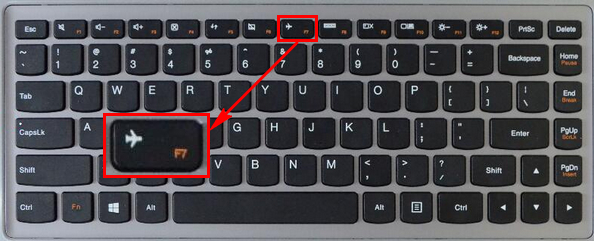
Para activar el Wi-Fi en un ordenador o laptop, generalmente se requiere presionar una combinación de teclas específica que varía según el modelo y la marca del dispositivo. La forma más común de activar el Wi-Fi es mediante el uso de la tecla de función (Fn) en combinación con otra tecla que tiene un icono de Wi-Fi o una etiqueta que indica su función relacionada con la conectividad inalámbrica.
Identificar la tecla correcta para activar Wi-Fi
La tecla específica para activar el Wi-Fi puede variar, pero comúnmente se encuentra entre las teclas de función (F1-F12). Es importante buscar la tecla que tenga un símbolo relacionado con el Wi-Fi o la conectividad inalámbrica. Algunas de las combinaciones más comunes incluyen:
- Presionar la tecla Fn junto con F2, F3, F5 o F12, dependiendo del modelo del ordenador.
- Verificar el manual del usuario o la documentación del dispositivo para obtener instrucciones específicas.
- Explorar las teclas de función una a una mientras se presiona la tecla Fn para encontrar la combinación correcta.
Activar Wi-Fi a través del sistema operativo
Además de utilizar las teclas de función, también es posible activar el Wi-Fi a través del sistema operativo del ordenador. En la mayoría de los casos, esto implica acceder a la configuración de red y seleccionar la opción para habilitar el Wi-Fi. Los pasos específicos pueden variar dependiendo del sistema operativo:
- En Windows, se puede hacer clic en el icono de red en la barra de tareas y seleccionar la opción para activar el Wi-Fi.
- En macOS, se puede hacer clic en el icono de Wi-Fi en la barra de menú y seleccionar Activar Wi-Fi o ir a Preferencias del Sistema para configurarlo.
- Verificar que el interruptor de Wi-Fi esté activado en la configuración del sistema operativo.
Solución de problemas si el Wi-Fi no se activa
Si el Wi-Fi no se activa después de presionar la combinación de teclas correcta o después de intentar activarlo a través del sistema operativo, puede haber un problema subyacente que requiere atención. Algunas posibles soluciones incluyen:
- Verificar que el adaptador de Wi-Fi esté habilitado en el Administrador de dispositivos (en Windows) o en la configuración del sistema (en macOS).
- Asegurarse de que los controladores del dispositivo estén actualizados, ya que los controladores desactualizados pueden causar problemas de conectividad.
- Reiniciar el ordenador para resolver cualquier problema técnico temporal que pueda estar impidiendo la activación del Wi-Fi.
¿Cómo activar el WiFi de Sony?

Para activar el WiFi de Sony, primero debes asegurarte de que tu dispositivo esté encendido y que tengas acceso a la configuración del mismo. La mayoría de los dispositivos Sony, como teléfonos y televisores, tienen una configuración de WiFi que se puede activar desde el menú de configuración.
Configuración de WiFi en Dispositivos Sony
La configuración de WiFi en dispositivos Sony es un proceso sencillo que requiere seguir algunos pasos básicos. Para activar el WiFi, debes ir al menú de configuración de tu dispositivo y buscar la opción de WiFi. Una vez que la encuentres, podrás activarla y seleccionar la red a la que deseas conectarte.
Algunos de los pasos clave para configurar el WiFi en dispositivos Sony son:
- Ir al menú de configuración del dispositivo.
- Buscar la opción de WiFi y activarla.
- Seleccionar la red WiFi a la que deseas conectarte.
Activar WiFi en Teléfonos Sony
En el caso de los teléfonos Sony, el proceso para activar el WiFi es similar al de otros dispositivos. Debes ir al menú de configuración y buscar la opción de WiFi. Una vez que la encuentres, podrás activarla y seleccionar la red a la que deseas conectarte.
Algunos de los pasos clave para activar el WiFi en teléfonos Sony son:
- Ir al menú de configuración del teléfono.
- Buscar la opción de conexiones o redes y seleccionarla.
- Activar la opción de WiFi y seleccionar la red a la que deseas conectarte.
Solución de Problemas de WiFi en Dispositivos Sony
Si tienes problemas para activar el WiFi en tu dispositivo Sony, hay algunas cosas que puedes intentar. Primero, asegúrate de que el WiFi esté activado y que estés en el rango de una red. Si sigues teniendo problemas, puedes intentar reiniciar tu dispositivo o restablecer la configuración de red.
Algunos de los pasos clave para solucionar problemas de WiFi en dispositivos Sony son:
- Verificar que el WiFi esté activado y que estés en el rango de una red.
- Reiniciar el dispositivo para restablecer la conexión.
- Restablecer la configuración de red para eliminar cualquier configuración incorrecta.
¿Qué botón activa el Wi-Fi?

El botón que activa el Wi-Fi varía según el dispositivo que estés utilizando. En la mayoría de los casos, los dispositivos tienen un interruptor o un botón específico para activar o desactivar la conexión Wi-Fi. Por lo general, este botón se encuentra en el panel de configuración del dispositivo o en una tecla de función en los teclados de los portátiles.
Configuración de Wi-Fi en Dispositivos Móviles
En dispositivos móviles como teléfonos inteligentes y tabletas, el Wi-Fi se activa a través de la configuración del sistema. Para activar el Wi-Fi en estos dispositivos, generalmente debes ir a la aplicación de configuración, buscar la sección de conexiones o redes y seleccionar la opción de Wi-Fi. Una vez dentro, puedes activar el Wi-Fi y seleccionar la red a la que deseas conectarte. Algunos de los pasos clave incluyen:
- Acceder a la aplicación de configuración del dispositivo.
- Buscar la sección de conexiones o redes.
- Activar el interruptor de Wi-Fi y seleccionar la red deseada.
Activación de Wi-Fi en Computadoras Portátiles
En computadoras portátiles, el Wi-Fi puede activarse de diferentes maneras dependiendo del modelo y la marca. Algunas laptops tienen un botón o interruptor físico dedicado al Wi-Fi, mientras que en otras puede ser una combinación de teclas de función. Para activar el Wi-Fi en una laptop, es posible que debas:
- Buscar el botón o interruptor de Wi-Fi en el teclado o en el lateral de la laptop.
- Utilizar la combinación de teclas de función (como Fn + F2 o Fn + F12) para activar el Wi-Fi.
- Ir al panel de configuración de la computadora y activar el Wi-Fi desde allí.
Solución de Problemas de Conexión Wi-Fi
Si tienes problemas para activar o mantener una conexión Wi-Fi, hay varios pasos que puedes seguir para solucionar el problema. Primero, asegúrate de que el Wi-Fi esté activado en tu dispositivo y que estés dentro del alcance de la red. Si sigues teniendo problemas, puedes intentar:
- Reiniciar el router para restablecer la conexión.
- Verificar si hay problemas de compatibilidad entre tu dispositivo y la red Wi-Fi.
- Actualizar los controladores de red en tu dispositivo para asegurarte de que estén funcionando correctamente.
Preguntas Frecuentes
¿Cómo puedo activar el WiFi en mi Sony Vaio utilizando combinaciones de teclas?
Para activar el WiFi en tu Sony Vaio mediante combinaciones de teclas, primero debes identificar la tecla específica diseñada para este propósito. Generalmente, las laptops Sony Vaio vienen con una combinación de teclas que involucra la tecla Fn y otra tecla que tiene un icono representativo de una torre de radio o una antena, que suele estar ubicada en la fila de teclas de función (F1-F12). Por ejemplo, en muchos modelos Sony Vaio, la combinación puede ser Fn + F2 o Fn + F3, aunque esto puede variar según el modelo específico de tu laptop. Es importante revisar el manual del usuario o la documentación que viene con tu laptop para obtener la información precisa.
¿Qué hacer si la combinación de teclas para activar WiFi no funciona en mi Sony Vaio?
Si la combinación de teclas para activar WiFi no funciona en tu Sony Vaio, hay varias cosas que puedes intentar. Primero, verifica que el interruptor de WiFi esté activado. A veces, el WiFi puede estar desactivado a nivel de hardware o mediante una configuración en el sistema operativo. Revisa el Administrador de Dispositivos en tu sistema operativo para asegurarte de que el adaptador de WiFi esté habilitado. Si el problema persiste, puedes intentar actualizar los controladores del adaptador de WiFi desde el sitio web oficial de Sony o mediante el Administrador de Dispositivos. Además, realizar un reinicio del sistema puede resolver problemas temporales que impidan el funcionamiento correcto del WiFi.
¿Puedo configurar una combinación de teclas personalizada para activar WiFi en mi Sony Vaio?
Configurar una combinación de teclas personalizada para activar WiFi en un Sony Vaio puede ser un poco complicado y depende del sistema operativo y del software instalado. Algunos sistemas operativos permiten personalizar ciertas funciones mediante el uso de software adicional o configuraciones avanzadas. Sin embargo, en la mayoría de los casos, la combinación de teclas para WiFi está predeterminada por el fabricante y no se puede cambiar fácilmente. Puedes explorar las opciones de configuración en tu sistema operativo y en el software de gestión de energía o funciones de Sony Vaio para ver si hay alguna opción disponible para personalizar las combinaciones de teclas. Si no, utilizar el método estándar proporcionado por el fabricante es la mejor opción.