
La gestión eficiente del correo electrónico es crucial en el entorno laboral actual. Outlook, siendo uno de los clientes de correo electrónico más populares, ofrece diversas funcionalidades para mejorar la productividad.
Entre estas funcionalidades, las menciones en Outlook destacan por su capacidad para llamar la atención del destinatario sobre aspectos específicos del correo electrónico, facilitando así una comunicación más efectiva y reduciendo el tiempo de respuesta. Activar esta función puede parecer un desafío para algunos usuarios.

Activar Menciones en Outlook: Una Guía Detallada
Para activar las menciones en Outlook, es fundamental comprender que esta función permite a los usuarios mencionar a otros en un correo electrónico o en una tarea, lo que facilita la comunicación y la colaboración en el entorno laboral. A continuación, se presentan los pasos y consideraciones necesarias para activar y utilizar esta función de manera efectiva.
Requisitos Previos para Activar Menciones en Outlook
Antes de activar las menciones en Outlook, es importante asegurarse de que se cumplen ciertos requisitos. En primer lugar, debes tener una cuenta de Microsoft 365 o una versión compatible de Outlook que soporte esta función. Además, es crucial que tu organización tenga configurado correctamente el servicio de correo electrónico y que se hayan establecido los permisos necesarios.
| Requisito | Descripción |
|---|---|
| Cuenta de Microsoft 365 | Es necesario tener una cuenta activa para acceder a las características más recientes de Outlook. |
| Versión Compatible de Outlook | Asegúrate de que estás utilizando una versión de Outlook que soporte las menciones. |
| Configuración de la Organización | La organización debe tener configurado correctamente el servicio de correo electrónico. |
Pasos para Activar y Utilizar Menciones en Outlook
Una vez que hayas verificado que cumples con los requisitos previos, puedes proceder a activar y utilizar las menciones en Outlook. Para hacerlo, sigue estos pasos: 1. Abre Outlook y dirígete al correo electrónico o tarea en la que deseas mencionar a alguien. 2. Escribe el símbolo `@` seguido del nombre de la persona que deseas mencionar. 3. Selecciona el nombre de la persona de la lista desplegable que aparece. Al seguir estos pasos, podrás mencionar a otros en tus correos electrónicos o tareas de manera efectiva, mejorando así la comunicación y la colaboración en tu entorno laboral.
| Paso | Acción |
|---|---|
| 1 | Abrir Outlook y dirigirse al correo electrónico o tarea. |
| 2 | Escribir el símbolo `@` seguido del nombre de la persona. |
| 3 | Seleccionar el nombre de la persona de la lista desplegable. |
¿Cómo activar @menciones en Outlook?
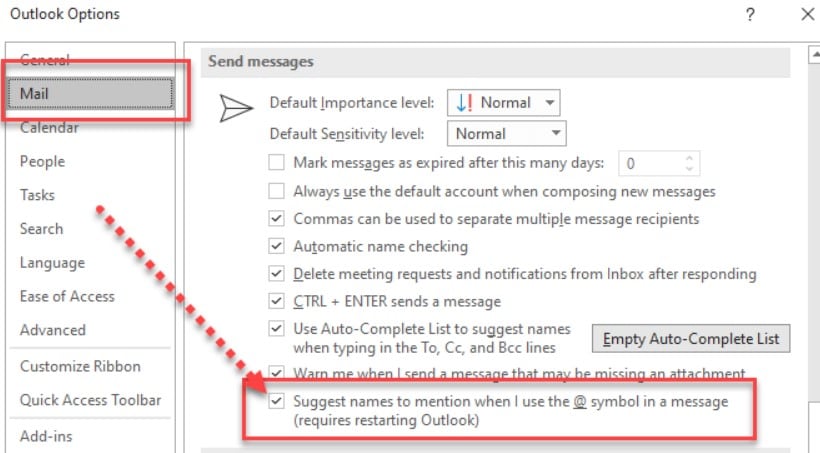
Para activar @menciones en Outlook, es necesario seguir algunos pasos específicos que permiten utilizar esta función de manera efectiva en los correos electrónicos. Las @menciones son una forma de mencionar a alguien en un correo electrónico, lo que puede ser especialmente útil en entornos de trabajo colaborativo.
Requisitos Previos para Activar @menciones
Antes de poder utilizar @menciones en Outlook, es importante asegurarse de que se cumplen ciertos requisitos. Entre ellos, se incluye tener una versión actualizada de Outlook y estar conectado a un servidor de Exchange o a Microsoft 365.
- Verificar que la versión de Outlook esté actualizada.
- Asegurarse de estar conectado a un servidor de Exchange o a Microsoft 365.
- Comprobar que la cuenta de correo electrónico esté configurada correctamente en Outlook.
Activación de @menciones en Outlook
Una vez que se han cumplido los requisitos previos, se puede proceder a activar las @menciones en Outlook. Para ello, es necesario seguir los pasos indicados en la configuración de la aplicación.
- Abrir Outlook y dirigirse a la sección de configuración o ajustes.
- Buscar la opción relacionada con las @menciones o menciones y activarla.
- Guardar los cambios realizados en la configuración para que las @menciones queden habilitadas.
Uso Efectivo de @menciones en Correos Electrónicos
Una vez activadas las @menciones, se pueden utilizar en los correos electrónicos de manera efectiva. Esto permite llamar la atención de destinatarios específicos dentro del cuerpo del correo.
- Al redactar un correo electrónico, comenzar a escribir el nombre de la persona que se desea mencionar precedido del símbolo @.
- Seleccionar el nombre de la persona de la lista desplegable que aparece al escribir el nombre precedido de @.
- Continuar con la redacción del correo electrónico, utilizando las @menciones según sea necesario para dirigirse a los destinatarios relevantes.
¿Cómo activo las menciones en Outlook?
Para activar las menciones en Outlook, es fundamental comprender que esta función permite a los usuarios mencionar a otros en un correo electrónico, facilitando así la colaboración y la comunicación en equipo.
Requisitos Previos para Activar Menciones en Outlook
Antes de activar las menciones en Outlook, asegúrate de tener una cuenta de Microsoft 365 o una versión compatible de Outlook que soporte esta función. Además, es crucial que tu organización tenga configurado Microsoft Exchange o Office 365 para permitir el uso de menciones. Los pasos para verificar estos requisitos incluyen:
- Verificar la versión de Outlook para asegurarte de que es compatible con las menciones.
- Comprobar que tu cuenta está asociada a una suscripción válida de Microsoft 365.
- Asegurarte de que tu administrador de TI haya configurado correctamente Exchange o Office 365 para permitir las menciones.
Pasos para Activar Menciones en Outlook
Una vez que hayas verificado que cumples con los requisitos previos, puedes proceder a activar las menciones en Outlook. Para ello, sigue estos pasos detallados:
- Abre Outlook y dirígete a Configuración o Opciones, según la versión que estés utilizando.
- Navega hasta la sección de Correo electrónico o Redacción de correo electrónico y busca la opción relacionada con menciones o @menciones.
- Habilita la opción para permitir las menciones en tus correos electrónicos.
Uso Efectivo de las Menciones en Outlook
Una vez activadas las menciones, puedes comenzar a utilizarlas en tus correos electrónicos para llamar la atención de destinatarios específicos o para asignar tareas. Para usar las menciones de manera efectiva:
- Comienza a escribir el nombre de la persona que deseas mencionar después del símbolo @ en el cuerpo del correo electrónico.
- Outlook te mostrará una lista de sugerencias basadas en tus contactos y destinatarios frecuentes.
- Selecciona el nombre de la persona que deseas mencionar de la lista desplegable y continúa con tu correo electrónico.
¿Por qué no funciona mencionar en Outlook?
La función de mencionar en Outlook es una herramienta valiosa para llamar la atención de un destinatario específico en un correo electrónico o en una conversación. Sin embargo, hay ocasiones en las que esta función no funciona como se espera.
Configuración Incorrecta de la Cuenta
Una de las razones principales por las que no funciona mencionar en Outlook se debe a una configuración incorrecta de la cuenta. Esto puede incluir problemas con la configuración del servidor de correo electrónico o con la integración de Outlook con otras aplicaciones.
Para solucionar este problema, se pueden seguir los siguientes pasos:
- Verificar que la cuenta esté configurada correctamente en Outlook, prestando especial atención a la configuración del servidor de correo electrónico.
- Asegurarse de que la cuenta tenga los permisos necesarios para mencionar a otros usuarios.
- Revisar si hay algún problema de compatibilidad con otras aplicaciones integradas con Outlook.
Problemas de Conectividad o Sincronización
Otro motivo por el que mencionar en Outlook puede no funcionar es debido a problemas de conectividad o sincronización. Esto puede deberse a una mala conexión a Internet o a problemas con la sincronización de los datos de la cuenta.
Para abordar este problema, se pueden tomar las siguientes medidas:
- Verificar la conexión a Internet para asegurarse de que sea estable y funcione correctamente.
- Revisar si hay algún problema con la sincronización de datos en la cuenta de Outlook.
- Asegurarse de que la versión de Outlook esté actualizada y sea compatible con el sistema operativo.
Limitaciones en la Versión de Outlook
La versión de Outlook que se está utilizando también puede ser un factor determinante en el funcionamiento de la función de mencionar. Algunas versiones más antiguas pueden no tener esta función o tenerla limitada.
Para resolver este problema, se pueden considerar las siguientes acciones:
- Verificar si la versión de Outlook es compatible con la función de mencionar.
- Actualizar Outlook a la versión más reciente para asegurarse de tener todas las características y mejoras.
- Considerar la posibilidad de utilizar una versión alternativa de Outlook o una aplicación diferente que tenga la funcionalidad deseada.
¿Cómo activar @menciones para llamar la atención de un usuario?
Para activar @menciones y llamar la atención de un usuario, es fundamental comprender cómo funcionan estas menciones en diferentes plataformas, ya sean redes sociales, aplicaciones de mensajería o sistemas de gestión de proyectos. Las @menciones son una herramienta valiosa para dirigir notificaciones a usuarios específicos dentro de un contexto más amplio de conversación o colaboración.
Configuración de @menciones en plataformas de colaboración
La configuración de @menciones puede variar según la plataforma que se esté utilizando. En muchas aplicaciones y sitios web, las @menciones se activan automáticamente al escribir el símbolo @ seguido del nombre de usuario. Para aprovechar al máximo esta función, es importante conocer los siguientes aspectos clave:
- Escribir el símbolo @ seguido del nombre de usuario para iniciar la @mención.
- Seleccionar al usuario correcto de la lista desplegable que aparece después de comenzar a escribir su nombre.
- Asegurarse de que el usuario mencionado reciba una notificación que le indique que ha sido mencionado en una conversación o tarea.
Uso efectivo de @menciones para mejorar la comunicación
El uso efectivo de las @menciones puede mejorar significativamente la comunicación en entornos de trabajo colaborativo o en discusiones en línea. Para utilizarlas de manera efectiva, se deben considerar los siguientes puntos:
- Utilizar @menciones para llamar la atención de un usuario específico en una conversación grupal o en un hilo de comentarios.
- Asegurarse de que el contexto de la @mención sea claro para evitar confusiones.
- Evitar el uso excesivo de @menciones para no generar sobrecarga de notificaciones para los usuarios mencionados.
Beneficios de las @menciones en la interacción en línea
Las @menciones ofrecen varios beneficios en la interacción en línea, tanto en contextos profesionales como sociales. Algunos de los beneficios clave incluyen:
- Mayor visibilidad para los mensajes o comentarios importantes, ya que las @menciones suelen generar notificaciones.
- Mejora de la organización en proyectos colaborativos, al poder asignar tareas o comentarios directamente a los usuarios relevantes.
- Fortalecimiento de la interacción, al facilitar la comunicación directa entre los usuarios dentro de un entorno más amplio.
Preguntas Frecuentes
¿Cómo activar las menciones en Outlook para empezar a utilizarlas en mis correos electrónicos?
Para activar las menciones en Outlook, primero debes asegurarte de que tu cuenta de correo electrónico esté configurada correctamente y que tengas la versión más reciente de la aplicación. Luego, debes seguir los pasos indicados por Microsoft para habilitar esta función en tu cuenta. Esto generalmente implica configurar tu cuenta de Outlook para que esté conectada a un servicio de correo electrónico compatible, como Outlook.com o Exchange. Una vez configurado, puedes empezar a utilizar las menciones en tus correos electrónicos. Para ello, simplemente escribe el símbolo @ seguido del nombre de la persona que deseas mencionar en el cuerpo del correo electrónico. Outlook debería sugerirte la dirección de correo electrónico correspondiente. Selecciona la dirección correcta y la persona recibirá una notificación de que ha sido mencionada en el correo electrónico.
¿Qué sucede cuando alguien me menciona en un correo electrónico en Outlook?
Cuando alguien te menciona en un correo electrónico en Outlook, recibirás una notificación que te informará de que has sido mencionado en un mensaje. Esto te permite identificar rápidamente los correos electrónicos en los que se te ha mencionado y priorizar tu respuesta. La mención también crea un enlace directo a la conversación en la que se te ha mencionado, lo que facilita el acceso al contexto de la conversación. Además, si estás utilizando la aplicación de Outlook en un dispositivo móvil, es posible que también recibas una notificación push que te avise de la mención, lo que te permite estar al tanto de las conversaciones importantes en tiempo real.
¿Puedo personalizar las notificaciones de menciones en Outlook para adecuarlas a mis necesidades?
Sí, Outlook te permite personalizar las notificaciones relacionadas con las menciones para que puedas adaptarlas a tus necesidades y preferencias. Puedes configurar tus preferencias de notificación para determinar cómo y cuándo se te notifica cuando alguien te menciona en un correo electrónico. Esto puede incluir ajustar la configuración de notificaciones en la aplicación de Outlook, como elegir entre diferentes tipos de notificaciones o desactivarlas por completo si lo deseas. Además, si utilizas Outlook en un entorno de trabajo en equipo o empresarial, es posible que tu administrador tenga configuradas ciertas políticas de notificación que afecten cómo se comportan las menciones y notificaciones en tu cuenta.